メインメニュー
ここでは CreativeStudio メインメニューについて説明します。
CreativeStudio のメインメニューには以下の 5 つの項目があります。

| A | ファイル | CreativeStudio のファイル入出力に関するメニューです。 中間ファイルを読み込んだり、編集したデータの保存やエクスポートができます。 |
|---|---|---|
| B | 編集 | CreativeStudio で編集したデータの undo や redo 、読み込んだデータの削除ができます。 |
| C | 作成 | カメラやライトを作成することができます。 |
| D | ウィンドウ | CreativeStudio で使用するプロパティパネルを別ウィンドウで開くことができます。 |
| E | ツール | CreativeStudio のオプション設定で「プレビュー環境」や「デフォルトカメラの位置」など設定できます。 |
| F | ヘルプ | CreativeStudio のバージョン情報や、マニュアルが確認できます。 |
ファイル
CreativeStudio のファイル入出力に関するメニューです。
開く
開くを選択すると、各項目に対応する「開くダイアログボックス」が別ウィンドウで表示されますので、読み込むファイルを選択します。
| 項目 | 説明 |
|---|---|
| 中間ファイル | CreativeStudio に選択した中間ファイルを読み込みます。 |
| パーティクル連携 | CreativeStudio にパーティクル連携の中間ファイルを読み込みます。 ( パーティクル連携専用 ) |
すべて閉じる
CreativeStudio に読み込んであるすべてのコンテンツを閉じます。
保存
CreativeStudio は、データ保存方法に以下の 5 つが用意されています。
中間ファイルの詳細は、こちらを参照してください。
| 保存方法 | 説明 |
|---|---|
| すべて保存 | 読み込まれているすべての中間ファイルを上書き保存していきます。 |
| 選択を含むファイルを保存 | コンテンツパネルで、選択したコンテンツを含むファイルを中間ファイルとして保存します。 |
| 選択を含むファイルと依存ファイルを保存 | コンテンツパネルで、選択したコンテンツを含むファイルと、依存するデータを含むファイルを中間ファイルとして保存します。 |
| パーティクル連携 | コンテンツパネルで、選択したパーティクル連携を中間ファイルとして保存します。( パーティクル連携専用 ) |
| ファイルを統合して保存 | 読み込まれているデータを統合して、ひとつの .cres ファイルとして保存します。 |
注意:
パーティクル連携の保存は、すべて保存や、他の保存方法に対応していません。
パーティクル連携を保存する場合は、必ずパーティクル連携を使用します。
暫定仕様
CreativeStudio は、テクスチャの中間ファイルを保存しない仕様になっています。
但し、保存を選んだ際にテクスチャ中間ファイルに何らかの不具合が発生する可能性がある場合は、テクスチャ中間ファイルも保存できます。
暫定的な仕様なので将来変更される可能性があります。
「保存先フォルダと保存ファイルの選択」ダイアログ
「選択を含むファイルを保存」と「選択を含むファイルと依存ファイルを保存」を選択すると、「保存先フォルダと保存ファイルの選択」ダイアログが開きます。
(1)フォルダ参照アイコンをクリックして保存するフォルダを指定します。
(2)保存対象ファイルが表示されていますので、保存するファイルのチェックボックスを ON にします。
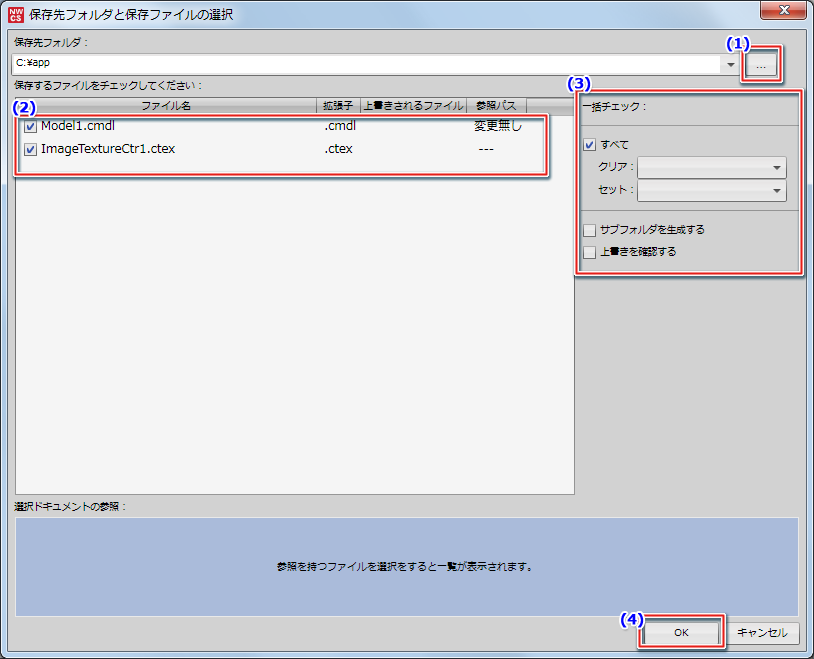
(3)「保存するファイルを拡張子別に一括チェック」や「サブフォルダの生成」「上書きを確認する」を設定します。
●一括チェックで、「すべて」にチェックを入れると(2)の「保存するファイル一覧」に表示されているファイルをすべて保存します。
プルダウンメニューを開くと、(2)の「保存するファイル一覧」に表示されているファイルの拡張子が表示されますので、一括チェックしたい拡張子を選択します。
補足:
「クリア」で選択するとチェックが外れ、「セット」で選択するとチェックされます。
●「サブフォルダを生成する」にチェックを入れると「保存先フォルダ」に「Texturesフォルダ」が作成され、テクスチャの中間ファイルが保存されます。
●「上書きを確認する」にチェックを入れると「保存先に同名ファイルが存在した場合」上書きしても良いか確認されます。
(4)保存先フォルダと保存するファイルの選択をして「OK」ボタンを押すと保存されます。
バイナリ保存
CreativeStudio に読み込んだ中間ファイルをバイナリファイルにして保存します。
ビューアに転送
ビューアに転送は、 CreativeStudio に読み込んだモデルやアニメーションを PARTNER-CTR Debugger に出力する際に使用します。
ビューアに転送の詳細は、こちらを参照してください。
マージ
選択したコンテンツに対してマージ処理ができます。
CreativeStudio のマージ処理は、以下の 2 つの方法から選択できます。
| 保存方法 | 説明 |
|---|---|
| 選択モデルへマージ | CreativeStudio に読み込まれているモデルデータを選択して、任意のモデル中間ファイルをマージすることができます。 |
| マージ設定を実行 | マージウィザードパネルが別ウィンドウで開きます。 マージウィザードパネルを使用して、CreativeStudio に読み込まれているモデルとテクスチャをマージ対象として、任意の中間ファイルを選択してマージすることができます。 |
マージウィザードパネルの詳細については、こちらを参照してください。
選択の入出力
選択したマテリアル情報の書き込みと読み込みができます。
| 項目 | 説明 |
|---|---|
| マテリアルへ読み込み | CreativeStudio に読み込まれているマテリアルを選択して実行すると、選択したマテリアルに対して別のマテリアルの情報 ( 中間ファイル ) を読み込ませることができます。 |
| マテリアルを書き出し | CreativeStudio に読み込まれているマテリアルを選択して実行すると、選択したマテリアルの情報を中間ファイルとして保存します。 保存したマテリアルの中間ファイルは、[ファイル]→[選択の入出力]→[マテリアルへ読み込み] で別のマテリアルに読み込ませることができます。 |
選択モデルの最適化
ここでは、選択モデルの最適化について説明します。
CreativeStudio では 3D 最適化コンバータを使って描画に直接関係しないノードを削除しデータサイズの縮小と PARTNER-CTR Debugger 上での行列計算の負荷を抑えます。
選択モデルの最適化の詳細は、こちらを参照してください。
スクリプト
スクリプトファイルを選択して開くことができます。
最近使った中間ファイル
最近使った中間ファイルがリスト表示されます。
リスト表示された中間ファイルを選択することにより、CreativeStudio に読み込むことができます。
補足:
メインメニューの [ツール]→[オプション] で表示される中間ファイルの最大数が変更できます。
初期設定は、10 になっています。
終了
CreativeStudio を終了させます。
編集
CreativeStudio で編集したデータの undo や redo 、読み込んだデータの削除ができます。
注意:
undo の回数制限は標準設定で「50回」になっています。
回数制限は、「コンフィグファイル」と「メインメニューの[ツール]→[オプション]」で変更することが可能です。
作成
以下のコンテンツの作成が可能です。
| コンテンツ | 説明 |
|---|---|
| サンプル | キューブモデルが作成できます。 |
| エフェクト | エフェクトを作成するための基データを任意の名前で作成できます。 |
| ライト | フラグメントライト、アンビエントライト、頂点ライト、半球ライトが作成できます。 |
| カメラ | カメラが作成できます。 |
| フォグ | フォグが作成できます。 |
| シーン環境 | シーン環境はシーンに複数のモデルがあった場合、個別のモデルに対してライト、カメラ、フォグの設定ができます。 |
| 参照テーブルセット | 参照テーブルセットが作成できます。 |
| パーティクル連携 | パーティクル連携パネルを作成できます。 |
| エキスパート | シェーダーの作成ができます。 作成できるシェーダーは、「ユーザーシェーダー」「デフォルトシェーダー」「パーティクルデフォルトシェーダー」になります。 |
| 補足: 「デフォルトシェーダー」「パーティクルデフォルトシェーダー」を選択すると、「シェーダーパネル」が開きデフォルトシェーダーの内容を確認することができます。 「ユーザーシェーダー」を選択すると、「シェーダークリエイションパネル」が開き、任意のシェーダーを読み込んで編集することができます。 |
ウィンドウ
以下のプロパティパネルを別ウィンドウで開くことができます。
| パネル | 説明 |
|---|---|
| カーブエディタ | カーブを使い参照テーブルの編集やマテリアルアニメーションが編集できます。 |
| コンテンツパネル | CreativeStudio に読み込んだ様々なコンテンツや、作成したカメラなどが表示されます。 |
| プロパティパネル | 各種コンテンツに対応したプロパティパネルが開きます。 |
| メッシュリスト | モデルに使用しているメッシュ情報が表示されます。 |
| コンソールパネル | CreativeStudio で行った作業に対する情報が表示されます。 その他にも Python のコマンドを直接入力して実行できます。 |
ツール
CreativeStudio プレビュー環境や、デフォルトカメラの位置などの設定ができます。
(1)メインメニューの [ツール]→[オプション] を選択してオプション設定ウィンドウを開きます。
(2)オプション設定をしたい項目を選択します。

(3)選択した項目別に設定項目が表示されますので、任意の設定を行います。
現在設定できる項目は以下になります。
| 項目 | 説明 |
|---|---|
| 全般 | 「元に戻す」操作の最大数や、「最近使用した中間ファイル」の最大数が変更できます。 |
| プレビュー | 「フレームレート」の初期値の変更や、プレビュー画面の「グリット数」や「背景カラー」が変更できます。 フレーム制御ではフレーム再生方法を「すべてのフレームを再生する」か「実速度で再生(処理落ち時はフレームをスキップする)」の設定ができます。 |
| デフォルトカメラ | 「デフォルトカメラ」の初期位置や、注視点の変更ができます。 デフォルトカメラの変更内容は、次回起動時に反映されます。 |
| デフォルトライト | 「デフォルトライト」の位置や方向、カラーの変更ができます。 デフォルトライトの変更内容は、次回起動時に反映されます。 |