プロパティパネルの共通機能
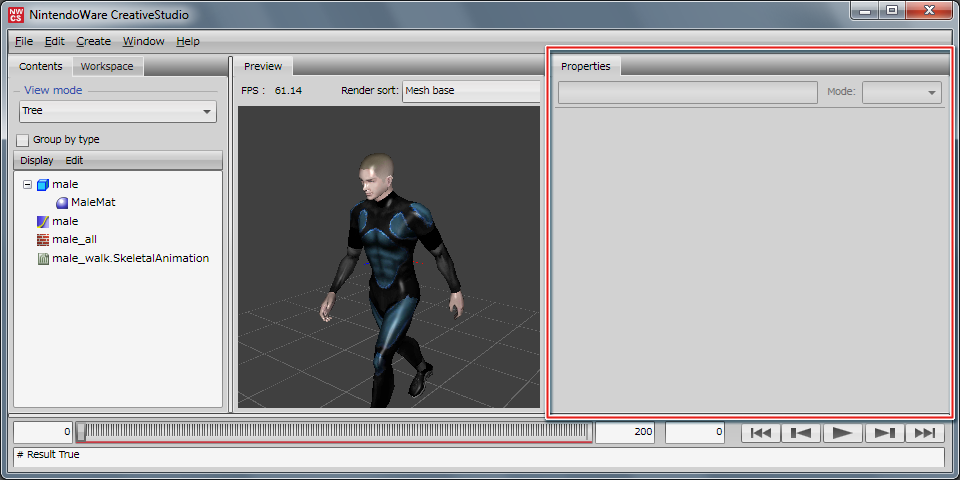
プロパティパネルとは、CreativeStudio に読み込んだ各コンテンツのデータを編集するために用意されたパネルです。
ここでは、プロパティパネルの共通機能について説明します。
プロパティパネルの共通機能
ここでは、プロパティパネルの共通機能を説明します。
- 単体のパネルとして開く
- コンテンツ名の変更
- カテゴリの選択
- 「カテゴリへスクロール」と「先頭へ戻る」アイコン
- プロパティパネルのコピー & ペースト
- カラーピッカー機能
- スライダー範囲をポップアップコントロールで設定
単体のパネルとして開く
プロパティパネルを単体のパネルとして開く方法は以下の 2 つの方法があります。
- コンテンツパネルでコンテンツを選択して、 CreativeStudio のメニュー [ウィンドウ]→[プロパティパネル] を選択する。
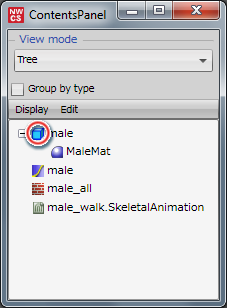
- コンテンツパネルに表示されているコンテンツのアイコンをダブルクリックする。
コンテンツ名を変更する
プロパティパネルでコンテンツ名を変更することができます。

プロパティパネルに表示されているコンテンツ名を変更後、Tab キーか Enter キーを押すと変更できます。
カテゴリの表示 / 非表示を設定する
プロパティパネルの詳細モードには、カテゴリのチェックボックスが用意されています。
チェックボックスの ON / OFF で設定項目の「表示 / 非表示」が変更できます。
例 : マテリアルパネルのカテゴリの選択
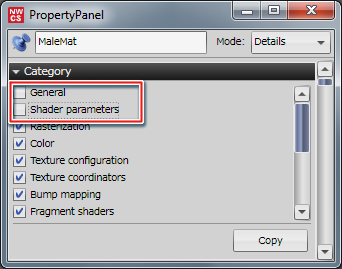
上図のようにカテゴリのチェックボックスを OFF にすると、マテリアルパネルの「全般」と「シェーダーパラメータ」の項目が非表示になります。
「カテゴリへスクロール」と「先頭へ戻る」アイコン
詳細モードのカテゴリの横にある「矢印アイコン」をクリックすると、クリックしたカテゴリの設定項目までスクロールします。

また、各カテゴリの項目名には、先頭へ戻る「矢印アイコン」が用意されていて、クリックすると先頭(カテゴリ)へ戻ります。

プロパティパネルのコピー & ペースト
プロパティパネルの設定は、コピー & ペーストできます。
プロパティパネルのカテゴリにある「コピー」ボタンを押すと設定項目をコピーします。

補足:
現在、プロパティパネルのコピー & ペーストは、「マテリアルパネルの詳細モード」と「パーティクルセットパネル」「パーティクルエミッタパネル」が対応しています。
注意:
カテゴリのチェックボックスが ON になっている項目がコピーされます。
上図の場合は、「全般」と「シェーダーパラメータ」の設定はコピーされません。
プロパティパネルのペースト
プロパティパネルでコピーした設定をペーストするには、ペーストする項目をコンテンツパネルで選択して右クリックします。
右クリックすると以下のようにメニューが表示されますので、「プロパティの貼り付け」を選択してください。
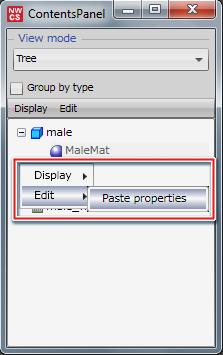
コピーされた設定が選択したコンテンツにペーストされます。
カラーピッカー機能
プロパティパネルにカラーサムネイルがある場合は、左クリックでカラーピッカーがポップアップ表示されます。
カラーピッカーでは、「R / G / B」「H / S / V」を設定できます。
(1)パネルにあるカラーサムネイルを左クリックします。

(2)カラーピッカーがポップアップ表示されますので、スライダーや数値入力で色の設定をします。

スライダー範囲をポップアップコントロールで設定
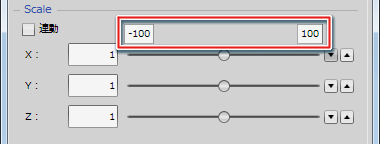
各プロパティパネルにあるスライダー範囲は、ポップアップコントロールアイコンで設定できます。
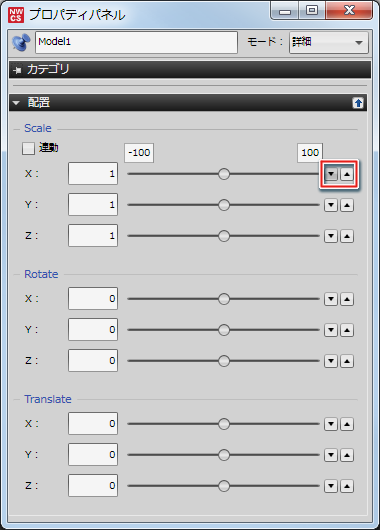
ポップアップコントロールのアイコンをマウスオーバーすると、現在設定されているスライダー範囲が表示されます。
上下のアイコンをクリックするとスライダー範囲が変更されます。