シーン環境パネル
シーン環境パネルは、 CreativeStudio に複数のモデルがある場合に、各モデルに対してライト、カメラ、フォグを設定する場合に使用します。
CreativeStudio のメニュー [作成]→[シーン環境] から開くことができます。
補足:
シーン環境パネルは、マテリアルパネルの設定と連動して機能します。
シーン環境パネルの設定項目と機能
ここでは、シーン環境パネルの設定項目と機能を説明します。
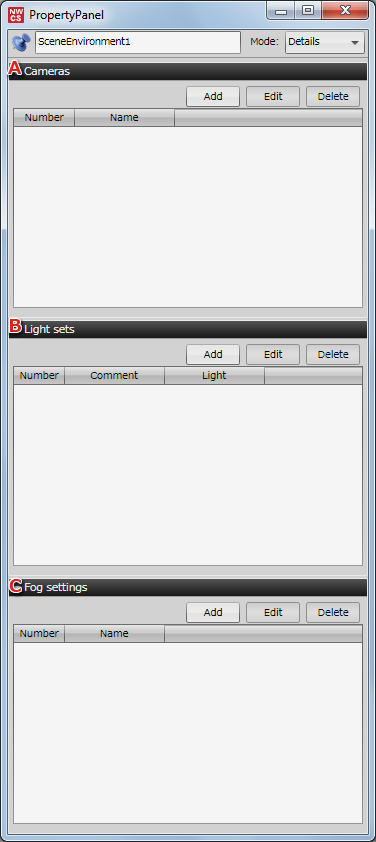
| A | カテゴリ | シーン環境パネルの「表示 / 非表示」設定や、カテゴリのコピーができます。 |
|---|---|---|
| B | カメラ | CreativeStudio のコンテンツにあるカメラを対象モデルに設定できるように追加します。 追加することにより、各モデルのマテリアルパネルから設定できるようになります。 |
| C | ライトセット | CreativeStudio のコンテンツにあるライトを対象モデルに設定できるように追加します。 ライトはカメラやフォグと違い、複数のライトをひとつのセットとして追加できます。 |
| D | フォグ | CreativeStudio のコンテンツにあるフォグを対象モデルに設定できるように追加します。 追加することにより、各モデルのマテリアルパネルから設定できるようになります。 |
カメラ
CreativeStudio のコンテンツにあるカメラを対象モデルに設定できるように追加します。
追加したカメラの編集や削除も行えます。
CreativeStudio のメニュー [作成]→[シーン環境] から開くことができます。
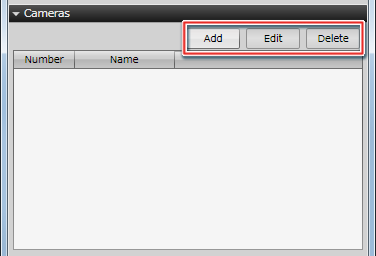
追加
追加ボタンを押すと、カメラの追加ダイアログが開きます。

カメラの追加ダイアログでは、任意の番号に CreativeStudio のコンテンツにあるカメラを追加できます。

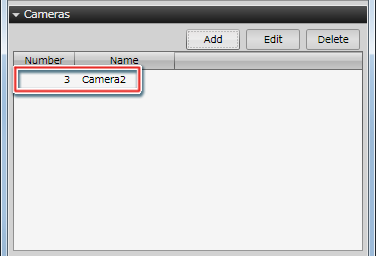
上の図は、番号 3 に Camera2 を追加する設定で、OK ボタンを押すとシーン環境パネルに追加されます。
追加したカメラは、マテリアルパネルのテクスチャコーディネータのマッピング方法で設定することができます。
テクスチャコーディネータのマッピング方法の詳細は、こちらを参照してください。
編集
編集したいカメラを選択して編集ボタンを押すとカメラの編集ダイアログが開きます。

カメラの編集ダイアログでは、カメラ番号や設定するカメラを変更することができます。
削除
削除したいカメラを選択して削除ボタンを押すと追加したカメラを削除できます。
ライトセット
CreativeStudio のコンテンツにあるライトを対象モデルに設定できるように追加します。
ライトはカメラやフォグと違い、複数のライトをひとつのセットとして追加できます。
追加したライトセットの編集や削除も行えます。
CreativeStudio のメニュー [作成]→[シーン環境] から開くことができます。

追加
追加ボタンを押すと、ライトセットの追加ダイアログが開きます。

ライトセットの追加ダイアログでは、任意の番号にコメントが記入できます。
コメントを記入して OK ボタンを押すとシーン環境に記入したコメントが追加されます。

上の図は、コメントに「モデル A のライトセット」と入力してライトセットの追加ダイアログ OK ボタンを押した状態です。
この状態はライトセットを作成する準備です。ライトセットにライトは設定されていません。
ライトを設定するには、シーン環境パネルに追加されたコメントを選択します。

追加されたコメントを選択すると、上の図のようにライト追加パネルがシーン環境パネルに表示されます。
このライト追加パネルの追加ボタンを押すと、ライトの追加ダイアログが開きます。
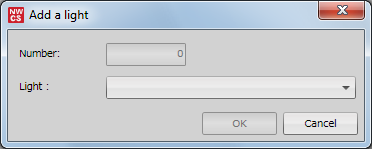
ライトの追加ダイアログでは、 CreativeStudio のコンテンツにあるライトを追加できます。
番号が任意に設定できますが、データには反映されずに追加したライト順に自動で設定されます。
カメラと違い、追加したライト個々の番号を他の設定で使用することはありません。

上の図は、番号 2 に VertexLight1 を追加する設定で、OK ボタンを押すとシーン環境パネルに追加されます。

上の図のようにライトセットは複数のライトをセットにして設定することができます。
但し、セットとして追加できるライトの種類と最大数に以下の制限があります。
| ライトの種類 | 最大数 |
|---|---|
| アンビエントライト | 1 |
| 半球ライト | 1 |
| フラグメントライト | 8 |
| 頂点ライト | 4 |
補足:
現在 CreativeStudio 上では、ライトセットに頂点ライトが「 9 つ」設定できます。
但し、ランタイム側でのデフォルト値が「4つ」という事と、頂点シェーダーにより最大数が変わりますので、正確に動作する数を「4 つ」としています。
追加したライトセットは、マテリアルパネルの全般のライトセット番号で設定することができます。
マテリアルパネルの全般、ライトセット番号の詳細は、こちらを参照してください。
編集
編集したいライトセット / ライトを選択して編集ボタンを押すとそれぞれの編集ダイアログが開きます。

ライトセットの編集では、コメントの編集や番号の編集ができます。
ライトの編集では、追加するライトの変更ができます。
削除
削除したいライトセット / ライトを選択して削除ボタンを押すと追加したライトセット / ライトを削除できます。
フォグ
CreativeStudio のコンテンツにあるフォグを対象モデルに設定できるように追加します。
追加したフォグの編集や削除も行えます。
CreativeStudio のメニュー [作成]→[シーン環境] から開くことができます。
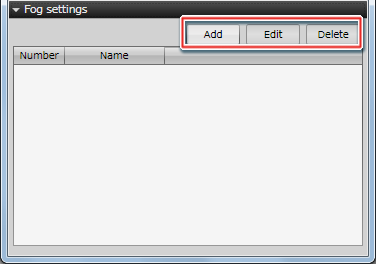
追加
追加ボタンを押すと、フォグの追加ダイアログが開きます。

フォグの追加ダイアログでは、CreativeStudio のコンテンツにあるフォグを追加できます。

上の図は、番号 3 に FogCtr2 を追加する設定で、OK ボタンを押すとシーン環境パネルに追加されます。
番号が任意に設定できますが、データには反映されずに追加したフォグ順に自動で設定されます。

追加したフォグは、マテリアルパネルの全般のフォグ番号で設定することができます。
マテリアルパネルの全般、フォグ番号の詳細は、こちらを参照してください。
編集
編集したいフォグを選択して編集ボタンを押すとフォグの編集ダイアログが開きます。

フォグの編集ダイアログでは、フォグ番号や設定するフォグを変更することができます。
削除
削除したいフォグを選択して削除ボタンを押すと追加したフォグを削除できます。