パーティクルエミッタパネル
パーティクルエミッタパネルでは、放出するパーティクルの形状やサイズ、方向、位置を設定できます。
パーティクルエミッタパネルの設定項目と機能
ここでは、パーティクルエミッタパネルの設定項目と機能について説明します。
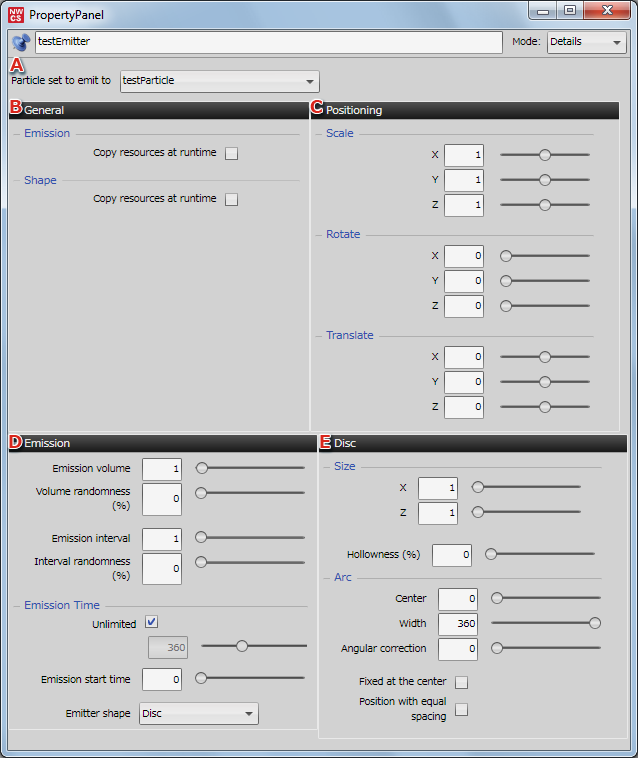
| A | カテゴリ | エミッタパネルのカテゴリの「表示 / 非表示」や「カテゴリの設定」をコピーすることができます。 「カテゴリ」と「コピー & ペースト」の詳細については、こちらを参照してください。 |
|---|---|---|
| B | 全般 | 「放出先パーティクルセット」と「追従先パーティクルモデル」をプルダウンメニューから選択します。 |
| C | 配置 | エミッタの配置を Scale / Rotate / Translate で設定できます。 Scale には「連動チェックボックス」があり ON にすると「X」「Y」「Z」軸が連動して設定できます。 |
| D | 放出 | エミッタが放出するパーティクルの量や、放出間隔、放出時間を設定できます。 |
| E | 形状 | エミッタ形状を設定できます。 設定したエミッタ形状により、設定項目が変わります。 また、形状について「ランタイム設定」ができます。 |
| F | ランタイム設定 | ランタイムリソースコピーのチェックボックスを ON にするとライブラリ側でリソースコピーを行います。 この事により、プログラマはリソース本体かコピーかを意識することなくパラメータを変更できます。 ゲーム開発時に、パーティクルのパラメータを個別に変更したい場合に ON にします。 |
全般
全般では、「放出先パーティクルセット」と「追従先パーティクルモデル」の設定ができます。

放出先パーティクルセット
パーティクルエミッタパネルで設定したパーティクルを放出する「パーティクルセット」をプルダウンメニューから選択します。
追従先パーティクルモデル
設定したパーティクルエミッタをパーティクルモデルに追従したい場合に設定します。
プルダウンメニューを開くと追従可能なパーティクルモデルが表示されますので選択します。
補足:
追従先パーティクルモデルを選択すると、パーティクルエミッタは「自動的」に「追従先に指定したモデルの階層構造」に入ります。
現在コンテンツパネルで行える「ドラッグ & ドロップによるコンテンツの階層構造化」の正式実装が「追従先パーティクルモデル」になります。
注意:
追従先パーティクルモデルに指定できるのは、「パーティクル作成時のパーティクルモデル」のみになります。
形状の設定
CreativeStudio で使用できるエミッタ形状は、以下の 6 種類になります。
形状により、パーティクルの放出方法と設定が変わります。
| エミッタ形状 | 説明 |
|---|---|
| 点 | パーティクルを一点から放出します。 大きさや向きは設定できません。 |
| 円盤 | パーティクルを円盤から水平方向に放出します。 |
| 球 | パーティクルを球の内部から外面に向けて放出します。 |
| 円柱 | パーティクルを円柱内部から外面に向けて放出します。 |
| 矩形 | パーティクルを平面の内部から外周に向けて放出します。 |
| 立方体 | パーティクルを立方体の内部から外面に向けて放出します。 |
エミッタ形状ごとの設定の詳細は、こちらを参照してください。