テクスチャマッピング
ここでは、CreativeStudio で使用できるテクスチャマッピングを説明します。
テクスチャマッピングの詳細については、別途用意されている「CTR-グラフィックス入門」を参照してください。
CreativeStudio では、以下の 5 種類のマッピングが使用できます。
テクスチャ座標を使用したマッピング
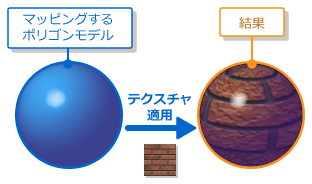
テクスチャ座標を使用した、マッピング方法です。
テクスチャは、そのサイズに関係なく、U 方向、 V 方向とも 0.0 ~ 1.0 の範囲に収まるように貼り付けられます。
図 1 テクスチャ座標マッピングを使用した例
カメラキューブ座標を使用したマッピング
カメラキューブ座標 を使用したマッピング方法は、ポリゴンモデルの周囲 6 方向分の画像情報を持つ「1 枚のテクスチャ画像」を参照することで、視点の位置が変化したときも周囲の風景を映りこませる表現ができます。
図 2 カメラキューブ座標を使用したマッピング用のテクスチャ

図 2 のテクスチャをカメラキューブ座標を使用して球体にマッピングすると、図 3 のようにマッピングされます。
図 3 カメラキューブ座標を使用したマッピング例

カメラスフィア座標を使用したマッピング
カメラスフィア座標を使用しテクスチャをマッピングすると、ポリゴンモデルの法線とカメラからの視点を元に、テクスチャをマッピングします。
カメラからみて、法線が正面を向く場合には、テクスチャの中心をマッピングし、同様に、法線が上を向いていればテクスチャの上部分、法線が下を向いていればテクスチャの下部分にマッピングします。
このマッピング方法は、ポリゴンモデルに映る 1 枚の画像を参照して、周囲の風景を映りこませる表現ができます。
図 4 カメラスフィア座標を使用したマッピング例

投影を使用したマッピング
投影を使用したマッピングは、適当なカメラからテクスチャを投影するようにマッピングします。投影は物体が落とす影に似ています。
投影マッピングを使用すると。スポットライト、プロジェクターのような映像の投影、影などの表現ができます。
図 5 投影を使用したマッピング例

バンプマッピング
バンプマッピングでは、テクスチャの使用方法を「バンプマップ」または「タンジェントマップ」で選択できます。
バンプマップ
バンプマップは、テクスチャの法線をフラグメント単位でずらすことで、擬似的な凹凸を表現する機能です。
テクスチャで擬似的な凹凸を表現するので、「少ないポリゴンで構成されたモデル」を「複雑なモデル」のように描画することができます。
図 6 バンプマップを使用したマッピング例

補足:
バンプマッピングでは法線ベクトルのXYZ座標に、画像の各テクセルごとのRGB値を対応させます。
RGBの各成分は128を中心として、0~127をマイナス、127~255までをプラスとして扱います。
注意:
法線マップを利用するには、接線属性を持つモデルデータを用意する必要があります。
モデルデータが接線属性を持つかどうかは、DCCツール( Maya, 3dsMax, Softimage )からのエクスポート時に決まります。
NWCS上で設定を切り替えても変更できません。
詳細な条件は「各DCCエクスポータプラグインのマニュアル」を参照してください。
タンジェントマップ
タンジェントマップは、テクスチャの接線をフラグメント単位でずらすことで、擬似的な反射を表現する機能です。
タンジェントマップは主に異方性反射で必要となります。異方性反射とは一般的にCDやヘアライン処理された金属のような表現に現れる、方向性をもった反射のことです。
この反射の方向性は接線方向に依存しており、タンジェントマップではこの接線の方向をずらすことができます。
図 7 タンジェントマップを使用したマッピング例

補足:
タンジェントマップでは接線ベクトルのXY座標に、画像の各テクセルごとのRG値を対応させますが、Z成分の存在しない接線の入力を想定しているため、B成分の入力値は使用されません。
RGの各成分は128を中心として、0~127をマイナス、127~255までをプラスとして扱います。
Z成分の再計算
法線の再計算機能を使用すると、テクスチャの B 成分をベクトルのZ成分として使用せずに、Z成分が、x、y成分から再計算されます。
多くの場合において、テクスチャの B 成分を使用するよりも再計算を行う方が良好な結果となります。
また、R と G 成分のみのフォーマット(HILO)のテクスチャを使用して法線のバンプマッピングを行う場合は、再計算機能を有効にしなければなりません。
ただし、異方性反射等でタンジェントマッピングを選択している場合はこの機能を使用しないことを推奨しています。
これはフラグメントライティングのタンジェントマッピングが z 成分の存在しない接線の入力を想定しているためです。