パーティクルのチャイルド作成
ここでは、「パーティクル」と「チャイルドパーティクル」を使用して噴水のエフェクトを作成する手順を説明します。
新規に作成するパーティクルで「噴き出す水玉」を表現して、チャイルドパーティクルで「水玉が着水した際の波紋」を表現します。
噴き出す水玉の作成
新規にパーティクルセットを作成して、噴き出す水玉を表現します。
パーティクルセットの作成
CreativeStudio のメニュー [作成]→[エフェクト] を選択すると、別ウィンドウで「ParticleCtrCreationPanel」が表示されます。
任意の名前を入力して新規のパーティクルセットを作成します。

ここでは、パーティクル名を fountain_drop にします。
「適用して閉じるボタン」か「適用ボタン」を押すとパーティクルセットが CreativeStudio に作成されます。
補足:
パーティクル名を入力後「Enter キー」を押すことでもパーティクルセットは作成されます。

CreativeStudio のタイムラインパネルで「再生ボタン」を押すと作成したパーティクルが確認できます。

エミッタの設定
「パーティクルエミッタパネル」を使用してエミッタの設定をします。
コンテンツパネルに表示されている「fountain_dropEmitter」を選択すると、パーティクルエミッタパネルが開きます。

ここでは、パーティクルエミッタパネルで「放出量」を以下の設定に変更します。

パーティクルにテクスチャを貼り付ける
CreativeStudio のメニュー [ファイル]→[開く]→[中間ファイル] から以下の場所にある水玉のテクスチャ中間ファイルを読み込みます。
NW4C_ROOT%/SampleData/Effect/Intermediate/ManualResource/Fountain_Particle/Fountain_Drop.ctex
中間ファイルを読み込むとコンテンツパネルに「Fountain_Drop」が追加されます。

コンテンツパネルで「Fountain_Drop」を選択するとテクスチャパネルで、テクスチャの詳細が確認できます。

マテリアルの設定
読み込んだ「Fountain_Drop.ctex」をマテリアルパネルを使用して、パーティクルに貼り付けます。
ここでは、「fountain_dropMaterial」を選択してマテリアルパネルを開きます。
補足:
マテリアルが複数存在する場合は、「編集するマテリアル」を選択します。

マテリアルパネルの詳細については、こちらを参照してください。
テクスチャの変更
(1)マテリアルパネルの「テクスチャタブ」を選択します。
(2)テクスチャタブの「テクスチャ一覧」にあるテクスチャ 0 のイメージを「Fountain_Drop」に変更します。
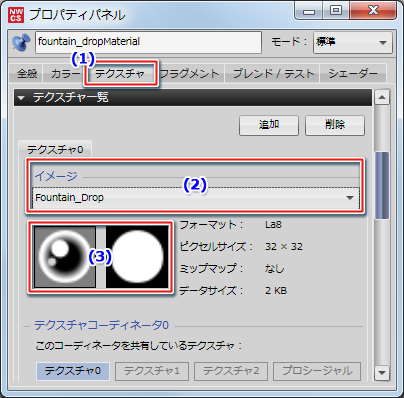
(3)Fountain_Drop を選択すると パーティクルに「Fountain_Drop」テクスチャが設定されます。
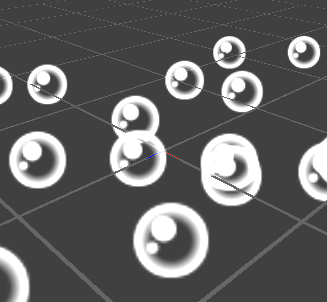
上記設定を行った後、CreativeStudio のタイムラインパネルで「再生ボタン」を押すとプレビュー画面は以下のようになります。

パーティクルの設定
ここでは「パーティクルセットパネル」で、放出したパーティクルに「寿命」や「アニメーション」を設定します。
コンテンツパネルに表示されている「fountain_dropParticle」を選択して、パーティクルセットパネルを表示します。

寿命の設定
パーティクルセットパネルの設定項目「寿命」で、エミッタから放出されたパーティクルの寿命 ( 表示されるフレーム数 ) を設定します。
寿命の値を以下の数値に変更します。

上記設定をすることにより、エミッタから放出されたパーティクルは 60 フレームの間表示されることになります。
アニメーションの設定
放出されるパーティクルの「方向」や「速度」を変更して水玉の動きを作成します。
Y軸から拡散
(1)パーティクルセットパネルの設定項目「速度」のプルダウンメニューから「Y軸から拡散」を選択して、追加ボタンを押します。
(2)Y軸から拡散の設定項目が表示されますので、以下の設定に変更します。

上記設定を行うとパーティクルが「速度:0.3」で「Y 軸から拡散」されますので、中心から外に向けて広がるように放出されます。
指定方向
パーティクルセットパネルの設定項目「速度」のプルダウンメニューから「指定方向」を選択して、追加ボタンを押します。
指定方向の設定項目が表示されますので、以下の設定に変更します。

上記設定を行うとパーティクルが「速度:0.79」で「指定方向:Y 軸 1」で放出されます。
ヒント:
方向「X」「Y」「Z」の設定や、速度を変更すると「パーティクルの放出速度」や「放出する方向」が任意に変更することができます。
ここでは、Y 軸にプラスの設定を行っていますので、パーティクルは上方向に放出されます。

重力
(1)速度のアニメーションのプルダウンメニューから「重力 ( 指定方向に加速 ) 」を選択して、追加ボタンを押します。
(2)重力の設定項目が表示されますので、以下の設定に変更します。

上記設定を行うとパーティクルに「方向:Y 軸 -1」「速度:0.025」で重力がかかります。
「速度の指定方向」で上 ( Y 軸がプラス ) に向かって放出されていた水玉に「重力 ( Y 軸がマイナス ) 」がかかりますので水玉が放物線を描きはじめます。

ヒント:
重力の速度を「大きくする」と加わる重力が大きくなります。また、方向を設定することで色々な方向へ重力をかけることができます。
チャイルドパーティクルを設定する
fountain_dropParticle にチャイルドパーティクルを設定します。
チャイルドになるパーティクルセットを作成する
コンテンツパネルに表示されている「fountain_dropModel」を選択してパーティクルモデルパネルを開きます。

パーティクルモデルパネルで、「パーティクルセット一式をモデル以下に追加するボタン」を押して、パーティクルセットを追加します。

| アイコン | 機能と内容 |
|---|---|
 |
パーティクルセット一式をモデル以下に追加します。 |
 |
パーティクルエミッタ一式をモデル以下に追加します。 |
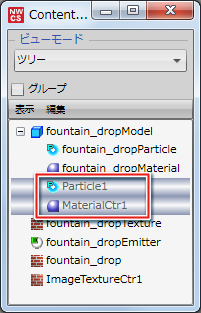
fountain_dropModel 以下に新しく「Particle1」と「MaterialCtr1」が作成されますので、「Particle1」の名前を「ripple」に変更しておきます。
追加したパーティクルセットをチャイルドパーティクルとして設定する
fountain_dropParticle を選択し、パーティクルセットパネルを開きます。

(1)パーティクルセットパネルの項目「チャイルドパーティクル」で「追加」ボタンを押します。
(2)チャイルドパーティクルの設定項目が表示されますので、「放出先パーティクルセット」のプルダウンメニューから「ripple」を選択します。
「チャイルド」として使用したいパーティクルセットを「放出先パーティクルセット」に設定します。

ヒント:
上記の設定は、タイミングが「親のパーティクルの消滅時」になっていますので、fountain_dropParticle が地面に落ちた瞬間に ripple を再生する設定になります。
放出タイミングは任意に変更できますので、色々試してください。
上記設定をすると「fountain_dropParticle 」が消滅したときにチャイルドに設定したパーティクルが放出されるのがプレビューで確認できます。

チャイルドパーティクルを編集する
チャイルドとして設定したパーティクルセットを編集して、波紋のエフェクトを作成します。
チャイルドパーティクルにテクスチャを貼り付ける
CreativeStudio のメニュー [ファイル]→[開く]→[中間ファイル] から以下の場所にある「波紋のテクスチャ中間ファイル」を読み込みます。
NW4C_ROOT%/SampleData/Effect/Intermediate/ManualResource/Fountain_Particle/Fountain_Ripple.ctex
以下は、使用するテクスチャ画像です。テクスチャフォーマットは L8 を使用しています。

マテリアルの設定
読み込んだ「Fountain_Ripple.ctex」をマテリアルパネルを使用して追加したパーティクルセット一式の「MaterialCtr1」に貼り付けます。
テクスチャの変更手順は、水玉のテクスチャと同じになります。
パーティクルの設定
コンテンツパネルに表示されている「ripple」を選択して、パーティクルセットパネルを表示します。

寿命の設定
寿命の値を以下の数値に変更します。

パーティクル形状の設定
パーティクル形状を「ポリゴン板 ( XY ) 」に変更して「生成順に描画」のチェックを外します。

回転の設定
回転の基準値を以下の数値に変更します。

ここでは、基準値の X の値を -90 にして波紋が X 軸に平行になるようにしています。
補足:
X 軸の基準値を変更すると波紋の角度に色々と変化をつけることができます。
波紋のアニメーションを設定する
ここでは、波紋が広がりながら消えていくアニメーションを作成します。
4 キー方式で前の値に上書きを使用してアルファのアニメーションを設定
パーティクルの頂点アルファにアニメーションを設定します。
(1)アルファのアニメーションプルダウンメニューから「4 キー方式で前の値に上書き」を選択します。
(2)「4 キー方式で前の値に上書き」の設定項目が表示されますので、以下の設定をします。

補足:
4 キー方式とは、アニメーションのキー情報4 箇所のみで構成される負荷の軽いアニメーションです。
4 キー方式で前の値に上書きの詳細は、こちらを参照してください。
スケールの設定
(1)スケールのアニメーションプルダウンメニューから「前の値に加算」を選択します。
(2)「前の値に加算」の設定項目が表示されますので、以下の値を設定します。

上記設定を行うと、fountain_dropParticle ( 水玉のエフェクト ) が消滅したあとに、チャイルドパーティクルに設定した ripple ( 波紋のエフェクト ) が表示されます。
波紋は、「アルファ」と「スケール」のアニメーションにより、広がりながら消えていく設定になっています。
