参照テーブルの設定
CreativeStudio では、参照テーブルを使うことでライトやマテリアルのさまざまな質感を表現することができます。
ここでは、サンプルデータを使用して参照テーブルを設定したマテリアルの作成方法を紹介します。
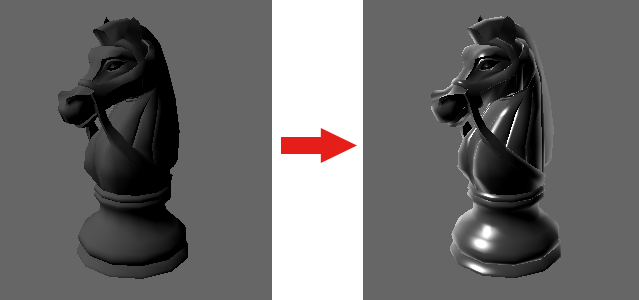
補足:
参照テーブルの詳細については、別途用意されている「CTR-グラフィックス入門」も同時に参照することをお奨めします。
サンプルデータの読み込み
CreativeStudio で以下の場所に用意されているサンプルデータ LookupTableChess.cres を読み込みます。
" %NW4C_ROOT%/SampleData/Graphics/Intermediate/ManualResource/TutorialLookupTable/LookupTableChess.cres "

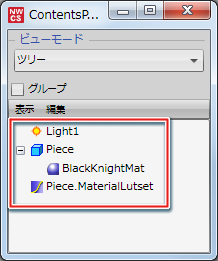
LookupTableChess.cres を読み込むと参照テーブルセット ( Piece.MaterialLutset ) とチェスの駒モデル ( Piece ) がコンテンツパネルに表示されます。
補足:
LookupTableChess.cres には予め参照テーブル「LookupTable_1」が含まれています。
マテリアルに参照テーブルを設定する
ここでは、マテリアルパネルを使用して「スペキュラー0」に関係する参照テーブル「分布0」と「カラー」を設定します。
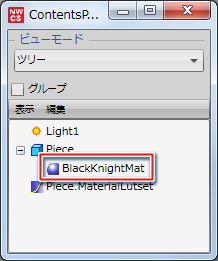
(1)コンテンツパネルに表示されているマテリアル ( BlackKnightMat ) を選択してマテリアルパネルを開きます。
補足:
コンテンツパネルに表示されているマテリアルの「アイコン」をダブルクリックするとマテリアルパネルが別ウィンドウで開きます。
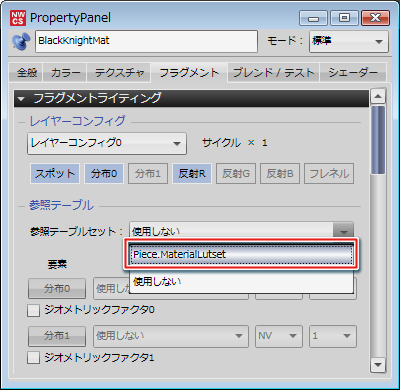
(2)マテリアルパネルのフラグメントタブの参照テーブルセットをプルダウンメニューから選択します。
補足:
複数の参照テーブルセットがある場合は、プルダウメニューに使用できる参照テーブルセットが全て表示されます。
CreativeStudio 上に参照テーブルセットが無い場合は、「使用しない」のみ表示されます。
新規に参照テーブルセットを作成する方法は、こちらを参照してください。
参照テーブルセットを設定すると、要素に使用する「参照テーブル」「入力角」「スケール」の設定が可能になります。
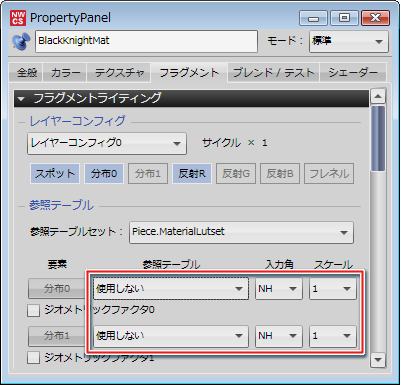
(3)要素の「分布0」をクリックして有効にします。
参照テーブルで使用できる要素についての詳細は、こちらを参照してください。
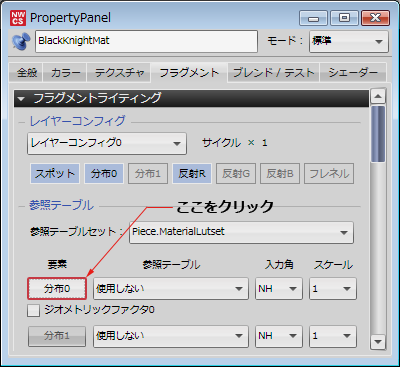
補足:
要素を有効にすることで、参照テーブルの設定がマテリアルに反映されます。
要素が「グレー表示」されている場合は「無効の状態」で、設定を変更してもマテリアルに影響することはありません。
(4)分布0 を有効後、参照テーブルに「LookupTable_1」を設定します。
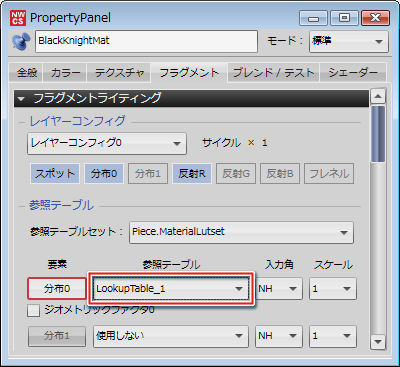
複数の要素に参照テーブルを設定したい場合は、手順(3)~(4)を要素ごとに繰り返します。
(5)マテリアルパネルのカラータブ「マテリアルカラー」を選択し、スペキュラー0 を設定します。
ここでは「スペキュラー0」の Rチャンネルに 1 を設定します。
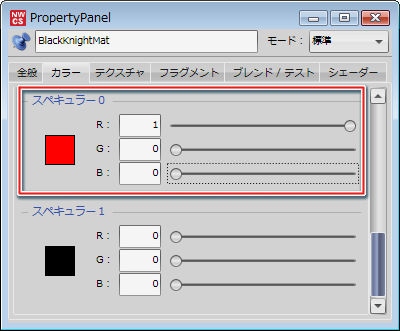
補足:
参照テーブルの要素「分布 0」 は「スペキュラー 0」を制御するので、スペキュラー 0 のカラーを設定します。
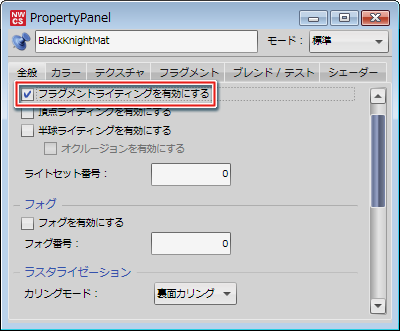
(6)マテリアルパネルの「全般タブ」で「フラグメントライティングを有効にする」を確認します。
「フラグメントライティングを有効にする」にチェックが入っていない場合は、チェックを入れます。
注意:
フラグメントライティングにチェックが入っていない場合は、モデルは黒く表示されます。
フラグメントライティングについての詳細は、こちらを参照してください。
(7)マテリアルパネルのフラグメントタブで、テクスチャコンバイナを設定します。
参照テーブルの設定は終わりましたが、まだ3Dモデルにスペキュラーが確認できません。
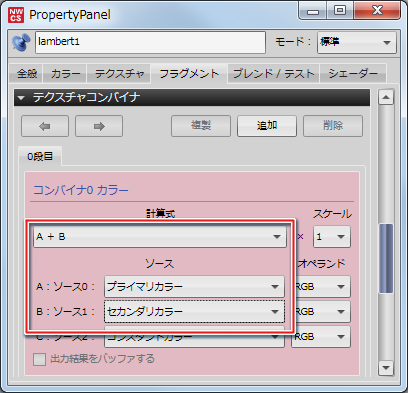
ここでは、スペキュラー要素である「セカンダリカラー」を「テクスチャコンバイナ」で設定してモデルに反映させます。
設定:
コンバイナ0カラーの「プライマリカラー」と「セカンダリカラー」を加算します。
「A : ソース0 : プライマリカラー」「B : ソース1 : セカンダリカラー」に設定して「計算式を A+B」に設定します。
補足:
上記設定は、アンビエントとディフューズの影響である「プライマリカラー」と、スペキュラーの成分である「セカンダリカラー」を加算することでスペキュラーを持ったマテリアルを表現しています。
設定が終わると 3D モデルに「赤色のスペキュラー」が確認できます。

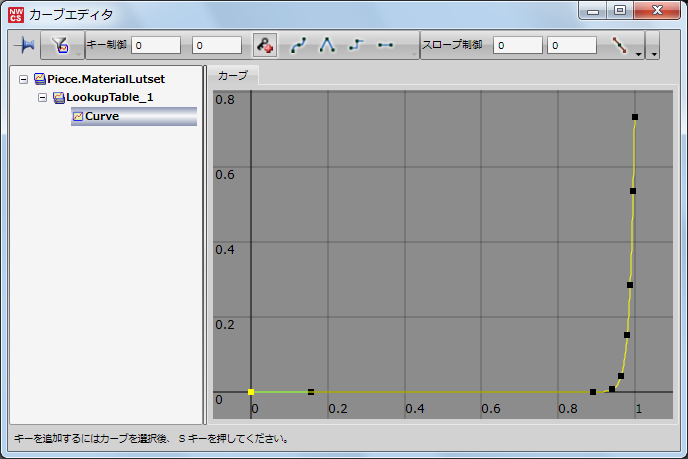
(8)「LookupTable_1」参照テーブルのカーブを確認します。
コンテンツパネルに表示されている Piece.MaterialLutset を選択します。
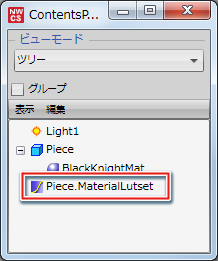
Piece.MaterialLutset を選択した状態で、CreativeStudio のメインメニュー [ウィンドウ]→[カーブエディタ] を選択してカーブエディタパネルを開きます。
補足:
カーブエディタパネルで、カーブの縦軸の出力値の値を変化させるとスペキュラーの「明るさ」が変化します。
横軸の入力値の値の範囲を変化させるとスペキュラーの「大きさ」が変化します。
参照テーブルで使用するカーブの縦軸と横軸の詳細については、こちらを参照してください。
新規に参照テーブルを「作成 / 編集」する
ここでは、新しく参照テーブルを「作成 / 編集」して「スペキュラー 1」の形状を変化させます。
(1)コンテンツパネルに表示されている Piece.MaterialLutset を選択して参照テーブルセットパネルを開きます。
(2)「作成」ボタンを押して参照テーブルを作成します。
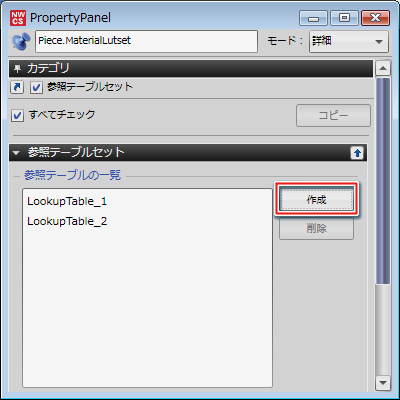
「作成」ボタンを押すと新規の参照テーブル「LookupTable_2」が作成されます。
参照テーブルには任意の名前を付けられますが、ここでは「LookupTable_2」のまま使用します。
(3)新しく作成した参照テーブルを「分布1」で使用する設定をします。
分布1を使用するためには、レイヤーコンフィグを変更する必要があります。
マテリアルパネルを開き、フラグメントタブでレイヤーコンフィグを「レイヤーコンフィグ 2」に設定します。
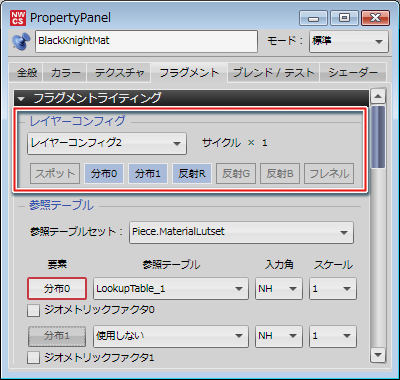
注意:
要素を有効にする場合はレイヤーコンフィグの設定に注意してください。
設定しているレイヤーコンフィグにより、使用できない要素があります。
レイヤーコンフィグの設定により使用できない要素は、マテリアルパネルの以下の場所が「グレー(無効状態)」になります。
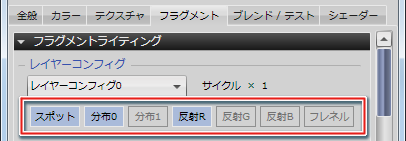
レイヤーコンフィグの詳細は、こちらを参照してください。
(4)分布1を有効にして、新規に作成した「LookupTable_2」を設定します。
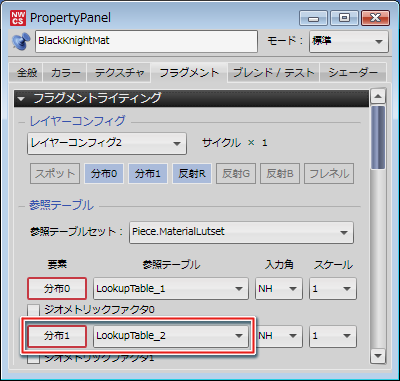
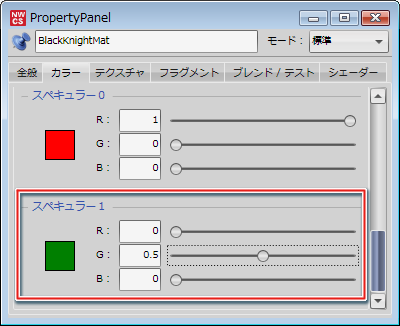
(5)カラータブでスペキュラー1のカラーを設定します。
ここでは「スペキュラー1」の G チャンネルを「0.5」に変更します。
補足:
参照テーブルの「分布 1」は「スペキュラー1」を制御するので、スペキュラー1のカラーを変更します。
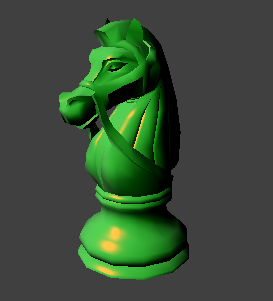
カラーを設定するとプレビューで、モデルに「スペキュラー1」のカラーが反映されているのが確認できます。
ポイント:
スペキュラー1 のカラーを設定すると、「分布 0」で設定した「赤色のスペキュラー 0」が黄色になっているのが確認できます。
これは、「スペキュラー 0」と「スペキュラー 1」のカラー要素が加算されて表現されるからです。
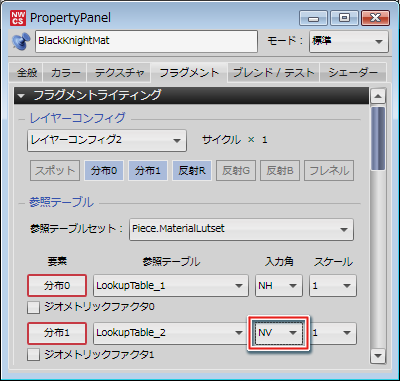
(6)フラグメントタブで「分布 1」の入力角を「NH」から「NV」に変更します。
補足:
入力角を変更することにより、同じ参照テーブルを使用していてもモデルの見え方(光の反射方向)を変更することができます。
入力角についての詳細は、こちらを参照してください。
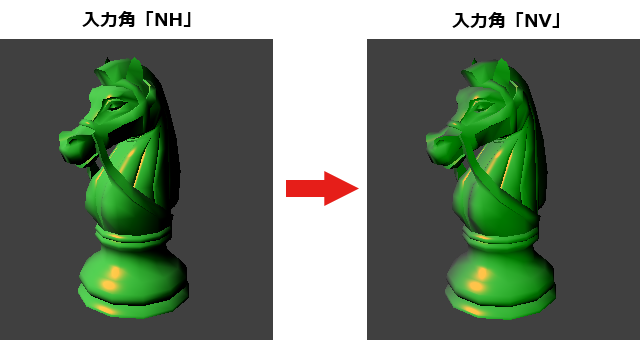
入力角を「NV」に設定すると、モデルの陰影が変化します。
スペキュラー1 が、カメラ方向より光の当たった陰影表現になります。
モデルを回転させて、カメラ方向から光が当たっている表現になっていることを確認してください。
(7)参照テーブルを編集して「スペキュラーカラー 1」を「モデルのふち」に表示されるように設定します。
コンテンツパネルに表示されている Piece.MaterialLutset を選択します。
CreativeStudio のメインメニュー [ウィンドウ]→[カーブエディタ] を選択してカーブエディタパネルを開きます。
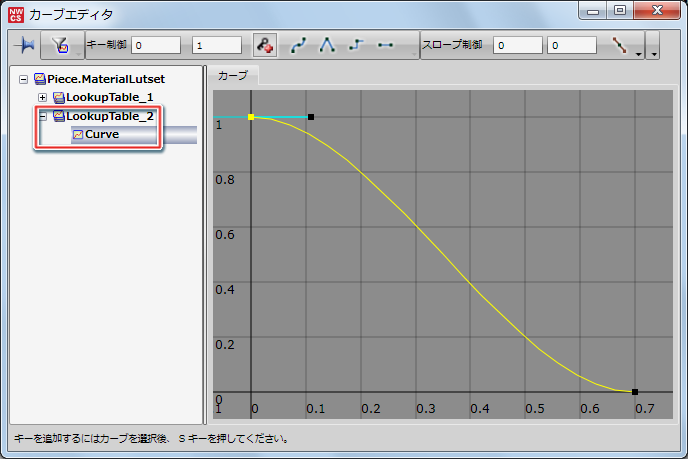
LookupTable_2 を選択し、図のようにカーブを編集します。
補足:
カーブの縦軸の出力値の値を変化させるとスペキュラーの「明るさ」が変化します。
横軸の入力値の値の範囲を変化させるとスペキュラーの「大きさ」が変化します。
参照テーブルで使用するカーブの縦軸と横軸の詳細については、こちらを参照してください。
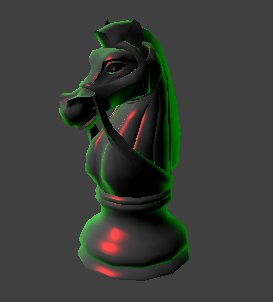
スペキュラー1のスペキュラー形状が変化して、「緑色のふちが3Dモデル」に表現されます。
(8)手順(7)の「参照テーブル」や手順(5)の「カラータブ」を編集するとモデルの表現を変更できます。
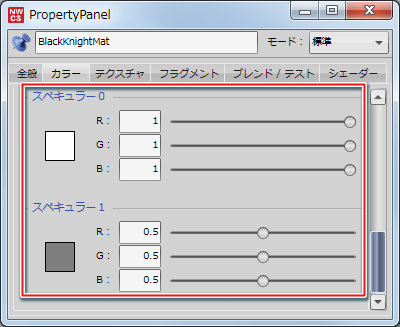
ここではカラータブで、「スペキュラー 0 を白」と「スペキュラー 1 をグレー」に変更します。
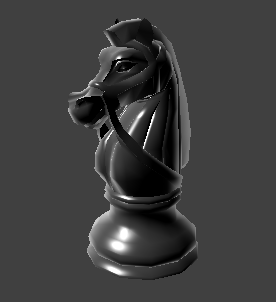
上記設定を行うとプレビュー画面でスペキュラーの色が変更された 3D モデルが確認できます。
CreativeStudio では参照テーブルを使用した「サンプルデータ」が用意されていますので、こちらも確認することをお奨めします。