MaterialThinfilm
MaterialThinfilm は薄いフィルムのような表現です。
MaterialToon のマテリアル設定と同様、反射テーブル要素の適用を有効にして RGB の参照テーブルを使用しています。
ここでは、マテリアルサンプル MaterialThinfilm の設定について説明します。
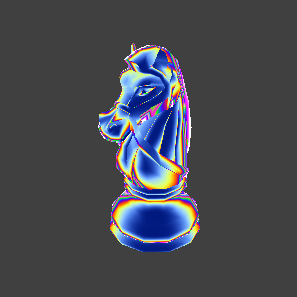
マテリアルの設定
CreativeStudio のコンテンツパネルに表示されている thinfilm_mat をクリックしてマテリアルパネルを開きます。
全般
マテリアルパネルの全般を確認します。
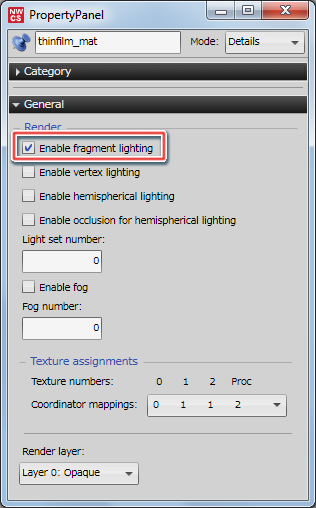
ライティングの設定が「フラグメントライティング」になっています。
これは MaterialThinfilm の参照テーブルがフラグメントライトで行われていることを意味します。
補足:
ライティングの設定は使用するライトに合わせて変更する必要があります。
カラーの設定
MaterialThinfilm では参照テーブルでスペキュラーの色を指定しますので、カラーの設定は行いません。
フラグメントの設定
マテリアルパネルのフラグメントタブを確認します。
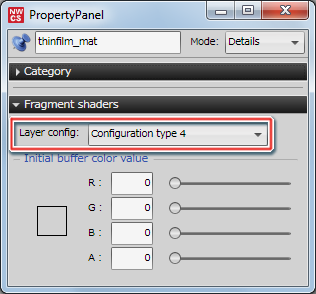
MaterialThinfilm のフラグメントライティングが「レイヤーコンフィグ 4」になっています。
この設定は、参照テーブルの要素「 反射 R」「 反射 G」「 反射 B」「 分布 0」「 分布 1」を有効にする設定です。
レイヤーコンフィグの詳細は、こちらを参照してください。
参照テーブル
MaterialThinfilm の参照テーブルの設定を確認します。
参照テーブルセット
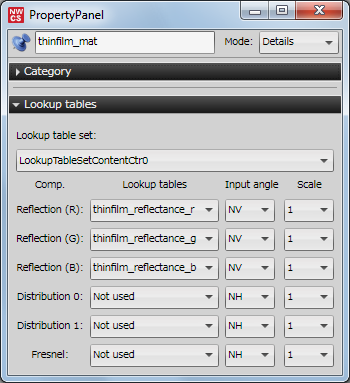
参照テーブルセットに LookupTableSetContentCtr0 が選択されています。
補足:
参照テーブルセットは、作成した参照テーブルをまとめて管理しています。
CreativeStudio のコンテンツパネルに表示されている「LookupTableSetContentCtr0」をクリックすると参照テーブルセットパネルが表示され、管理されている参照テーブルが確認できます。
●要素
次に参照テーブルの要素を確認します。
MaterialThinfilm には「反射 R」「反射 G」「反射 B」に参照テーブルが設定されています。
ここで使用している参照テーブルは、全て参照テーブルセット「LookupTableSetContentCtr0」で管理されています。
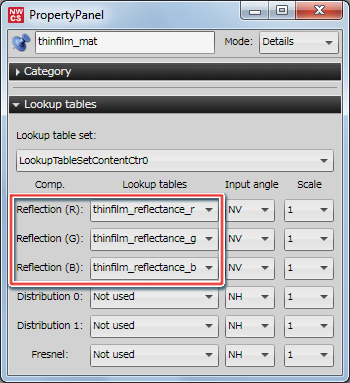
参照テーブル thinfilm_reflectance_r / thinfilm_reflectance_g / thinfilm_reflectance_b でライトの陰影に対するRGB の変化を表現しています。
●入力角
次に入力角を確認します。
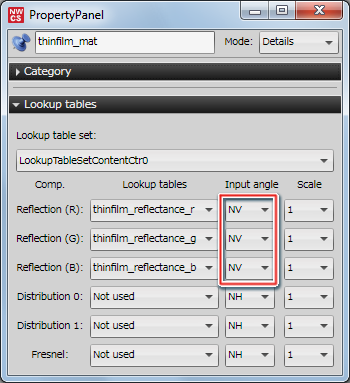
MaterialThinfilm では すべての要素で「NV」を使用しています。
補足:
入力角 NV はカメラ ( V ) から見たモデルの法線 ( N ) で光の分布を制御します。
例えると「リムライト」のような表現が可能です。
入力角の種類についての詳細は、こちらを参照してください。
テクスチャコンバイナ
次にテクスチャコンバイナの設定を確認します。
MaterialThinfilm では「コンバイナ 0 のカラー」だけを使用しています。
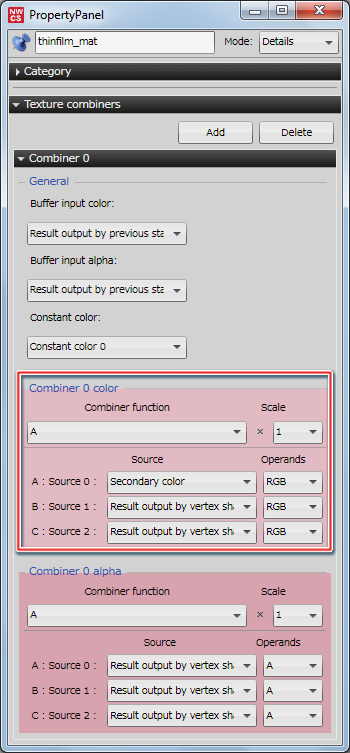
| 設定項目 | 設定 |
|---|---|
| 計算式 | A |
| A : ソース 0 | セカンダリカラー |
この設定は、セカンダリカラーをそのまま使うことを意味します。
補足:
ソース 1 と ソース 2 に頂点シェーダーの出力結果が入っていますが「計算式で使用されていません」ので、モデルに対して何も影響を与えません。
カーブエディタパネル
MaterialThinfilm で実際に使用されている参照テーブルをカーブエディタパネルで確認します。
CreativeStudio のコンテンツパネルにある LookupTableSetContentCtr0 を選択します。
上記状態で、メニュー [ウィンドウ]→[カーブエディタ] を選択してカーブエディタパネルを開きます。
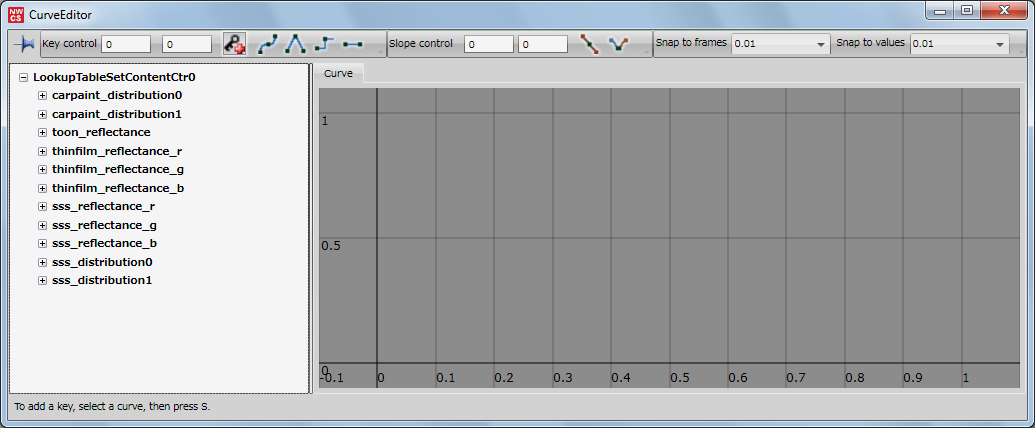
- 横軸 : 入力角の要素同士が作る角度で 0 → 1 ( 90 度 → 0 度 ) の変化になります。
- 縦軸 : 色 ( 光 ) の強さです。
thinfilm_reflectance_r / g / b の設定
カーブエディタパネルに表示されている thinfilm_reflectance_r / g / b を選択してカーブを確認します。
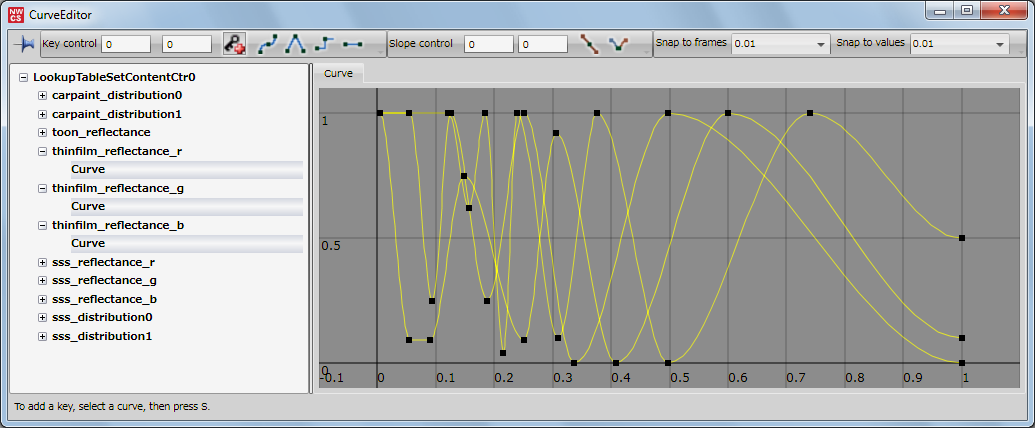
モデルのふちに向かい鮮やかな虹色を表現するために 3 つの参照テーブルを使用しています。