フラグメントライトパネル
CreativeStudio で作成したフラグメントライトを編集するパネルです。
フラグメントライトパネルの設定項目と機能
ここではフラグメントライトパネルの設定項目と機能について説明します。
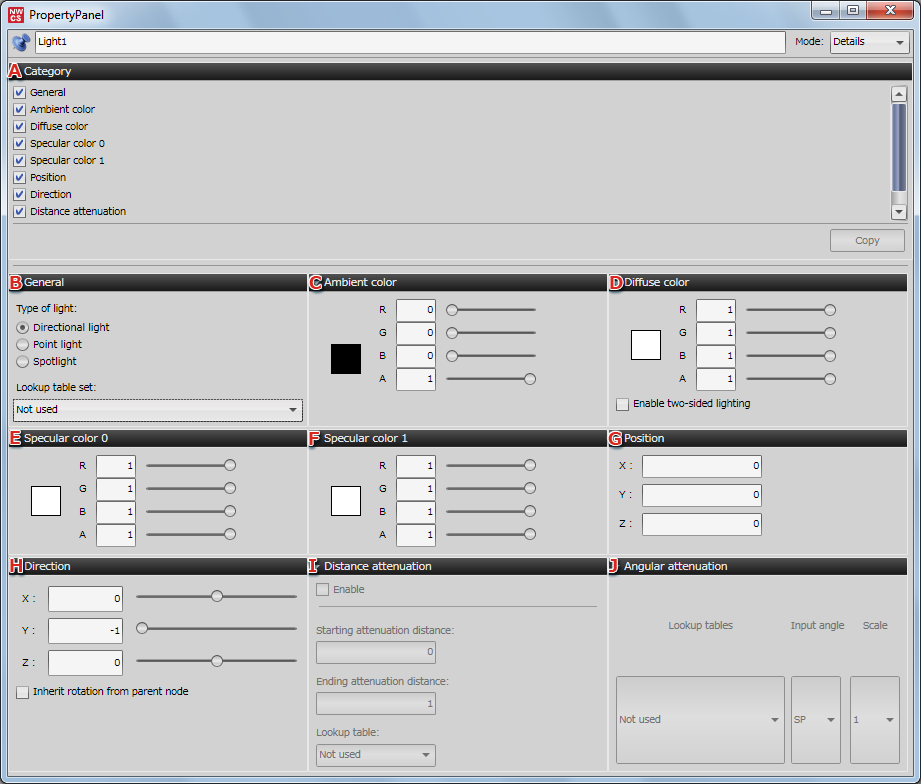
| A | カテゴリ | フラグメントライトパネルで使用する設定項目の表示 / 非表示を設定できます。 |
|---|---|---|
| B | 全般 | フラグメントライトの種類と使用する参照テーブルセットの指定ができます。 ライトは「ディレクショナルライト」「ポイントライト」「スポットライト」から選択します。 また、フラグメントライト自体の有効 / 無効をチェックボックスで設定できます。 |
| C | アンビエントカラー | フラグメントライトのアンビエントカラーが設定できます。 |
| D | ディフューズカラー | フラグメントライトのディフューズカラーが設定できます。 |
| E | スペキュラーカラー 0 | フラグメントライトのスペキュラーカラー 0 が設定できます。 |
| F | スペキュラーカラー 1 | フラグメントライトのスペキュラーカラー 1 が設定できます。 |
| G | 位置 | フラグメントライトの位置を X Y Z で設定できます。 |
| H | 方向 | ライトの方向を設定します。 ライトを階層構造化したさいに、親ノードの回転を継承するかしないか設定します。 |
| I | 距離減衰 | ライトの種類がポイントライトか、スポットライトのときに有効になります。 距離減衰を使用してモデルとライトの距離を設定することができます。 距離減衰と角度減衰の項目は、初期設定では Off になっていますので使用する場合は必ずチェックボックスにチェックを入れてください。 |
| J | 角度減衰 | ライトの種類がスポットライトのときに有効になります。 角度減衰を使用してモデルとライトの角度を設定できます。 |
距離減衰
距離減衰は、ライトの種類が「ポイントライト」か、「スポットライト」の時に設定できます。
参照テーブルを使用して設定や編集を行うこともできます。

補足:
有効 ( チェックボックス ) の初期設定は OFF になっていますので、距離減衰を設定する場合は必ずチェックを入れてください。
注意:
参照テーブルを使用する場合は参照テーブルセットを作成して、「全般の設定」で使用する参照テーブルセットを選択しておく必要があります。
参照テーブルセットについての詳細は、こちらを参照してください。
角度減衰
角度減衰は、ライトの種類がスポットライトの時に設定できます。
参照テーブルを使用して設定や編集を行うこともできます。

補足:
角度減衰を使用する場合も、距離減衰にある有効 ( チェックボックス ) にチェックを入れる必要があります。
注意:
距離減衰と同じで参照テーブルを使用する場合は、「全般の設定」で使用する参照テーブルセットを選択しておく必要があります。
参照テーブルセットについての詳細は、こちらを参照してください。
入力角
参照テーブルに使用する入力値のことですが、角度が使われていますので入力角と呼びます。
入力角の種類についての詳細は、こちらを参照してください。
スケール
参照テーブルの出力値に対するスケールで、ここではライトの強さにあたります。
スケールを大きくするとライトが強くなり、小さくするとライトが弱くなります。