アンビエントライトとフラグメントライトの設定
アンビエントライトとフラグメントライトの作成と設定の基本を説明します。
アンビエントライトとフラグメントライト
- アンビエントライトは、環境光ともいい プレビュー全体を照らすライトのことをいいます。
- フラグメントライトは、フラグメント単位で計算を行う ( 陰影をつける ) ライトのことをいいます。
モデルの読み込み
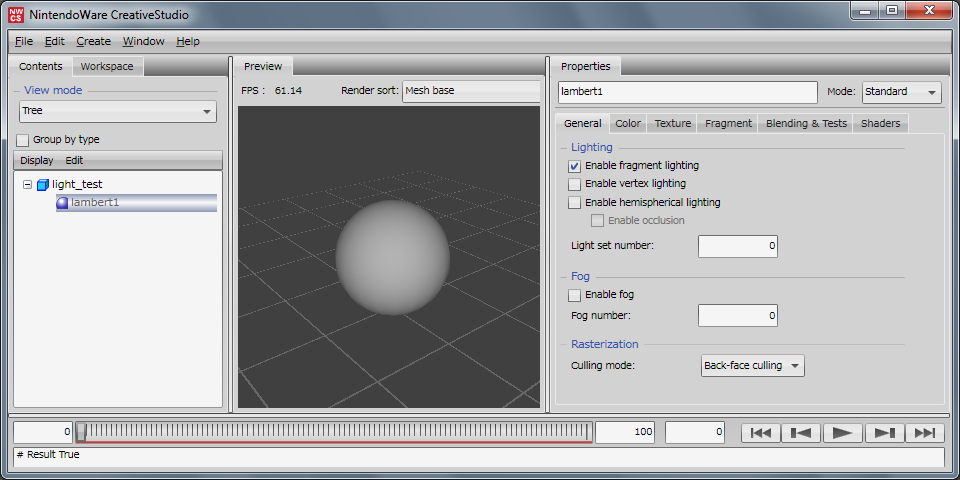
CreativeStudio のメニュー [ファイル]→[開く]→[中間ファイル] からモデルの中間ファイルを読み込みます。
例として、 lambert を使用した球体モデルで説明します。
参考 :
使用しているサンプル球体の大きさと位置は以下になります。
3DCG ツールは、Maya を使用 (ツールの設定は初期状態 )
- 半径 : 3.5
- 位置 X Y Z : 0 , 3.5 , 0
ライティングの設定変更
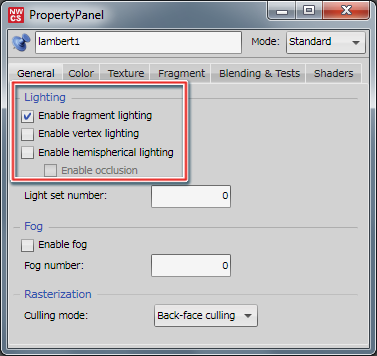
マテリアルパネルのライティングで、フラグメントライティングを有効にします。
テクスチャコンバイナの確認
コンテンツ パネルのマテリアルを選択し、マテリアルパネルのコンバイナ 0 の設定を確認します。
テクスチャコンバイナの詳細は、こちらを参照してください。
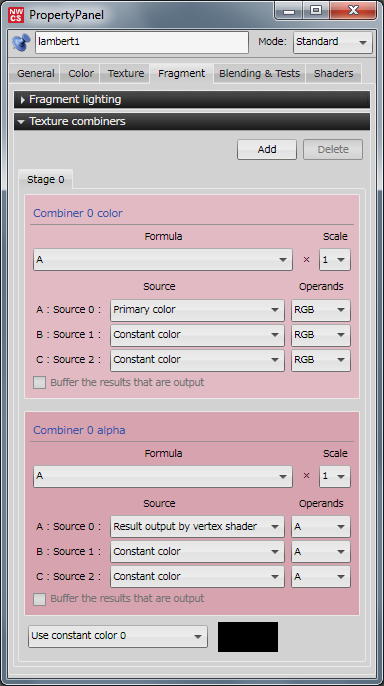
マテリアルはプライマリカラーの影響を受ける設定です。
今回の設定では、B : ソース 1 と C : ソース 2 の設定は使用しません。
| フラグメントライト | 説明 |
|---|---|
| プライマリカラー | エミッション、アンビエント、ディフューズによるライティングの結果です。 |
| セカンダリカラー | スペキュラーによるライティング結果です。 |
アンビエントライトの作成
CreativeStudio のメニュー [作成]→[ライト]→[アンビエントライト] を選択します。
アンビエントライトが作成され、CreativeStudio の コンテンツパネルに AmbientLight が表示されます。
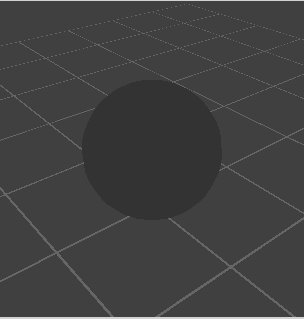
マテリアルのアンビエントカラーが、すべてライトのアンビエントカラーになりますので、モデル全体が同じ色調になり陰影はありません。
フラグメントライトの作成
CreativeStudio のメニュー [作成]→[ライト]→[フラグメントライト] を選択します。
フラグメントライトが作成され、CreativeStudio の コンテンツパネルに Light が表示されます。
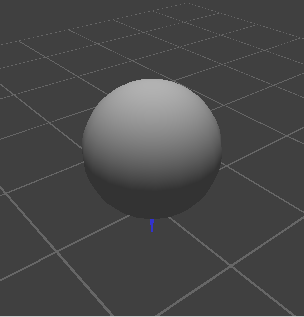
フラグメントライトを作成すると、フラグメントライトパネルを使用してディフューズカラーやスペキュラーカラーの変更ができます。
フラグメントライトパネルの詳細は、こちらを参照してください。
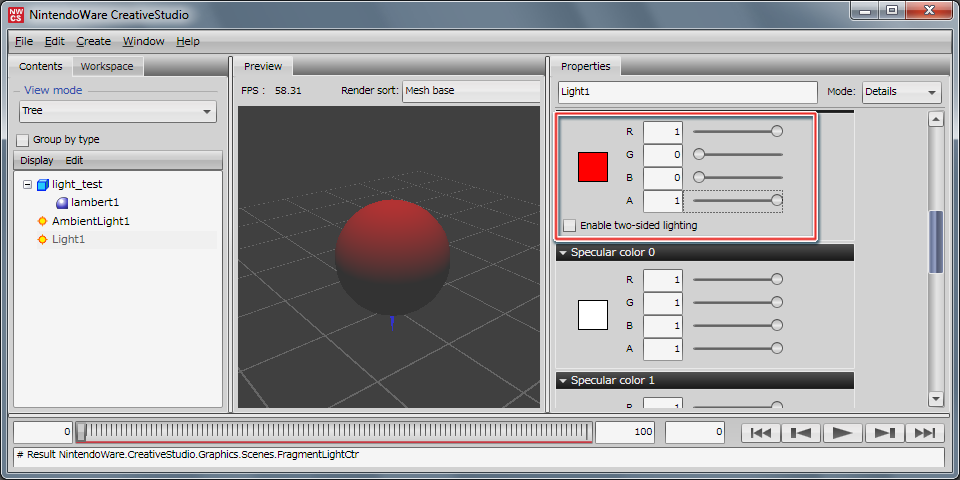
ここでは、フラグメントライトのディフューズカラーを赤に設定しています。
アンビエントカラーの調整
ここでは、アンビエントライトとフラグメントライトの作成で設定するアンビエントカラーの調整方法について簡単に説明します。
グローバルアンビエントの調整
グローバルアンビエント ( アンビエントライト ) のカラー値を操作することで、シーン内にあるすべてのモデルのアンビエントカラー ( 環境光 ) を調整することができます。
マテリアルアンビエントカラーの調整
マテリアルパネルで、アンビエントカラー、エミッションカラーの値を操作することで、個々のモデルのアンビエントカラー ( 環境光 ) を調整することができます。
この場合、グローバルアンビエントのカラー値とマテリアルアンビエントカラー及びエミッションカラーは、以下のように計算されます。
「マテリアル エミッションカラー」+「アンビエントライト」× 「マテリアル アンビエントカラー」
補足:
アンビエントライトの値は、シーン内で 1 つだけ設定できます。
複数設定しても 最後に設定したアンビエントライトの値が反映されます。
注意:
アンビエントライト、もしくはマテリアルアンビエントの RGB 値が 0 で設定されていた場合、いくらフラグメントライトのアンビエントカラーの RGB 値を変更しても値が 0 になってしまいプレビューが変化しません。