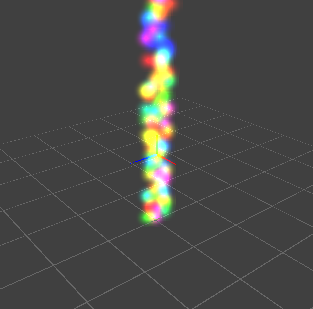
パーティクルでエフェクトを作成
CreativeStudio ではパーティクルを使ってエフェクトを作成できます。
ここではエフェクトを作成する基本として、パーティクルにカラーアニメーションを設定する手順を説明します。
パーティクルによるエフェクトの作成準備
CreativeStudio のメニュー [作成]→[エフェクト] を選択します。
選択すると別ウィンドウで ParticleCtrCreationPanel が表示され、パーティクル名を任意で入力できます。
ここでは、パーティクル名を color にします。
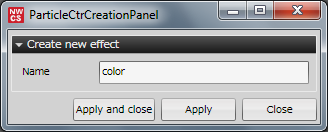
パーティクル名を入力後、適用して閉じる、または適用を選択するとパーティクルが作成されます。
パーティクルを作成すると以下のコンテンツが CreativeStudio に作成されます。
| コンテンツ名 | 説明 |
|---|---|
| ( 任意でつけた名前 ) Model | モデルのことです。 モデルでは、パーティクルセットを複数作成し、階層として束ねることができます。 作成したパーティクルセットの表示 / 非表示やモデルを中心としたパーティクルの拡大縮小、回転、移動を制御できます。 |
| ( 任意でつけた名前 ) Particle | パーティクルセットのことです。 パーティクルセットでは、パーティクルに関する設定やアニメーションの作成ができます。 |
| ( 任意でつけた名前 ) Material | パーティクルによるエフェクト専用のデフォルトマテリアルです。 |
| ( 任意でつけた名前 ) Texture | パーティクルエフェクトで使用するテクスチャです。 |
| ( 任意でつけた名前 ) Emitter | エミッタのことです。 エミッタでは、放出先のパーティクルセットを指定できます。 また、パーティクルの発生数や発生時間を制御できます。 |
各コンテンツ名はユーザーが任意で入力したパーティクル名で作成されます。
例 colorModel
パーティクルの確認
作成したパーティクルを確認します。
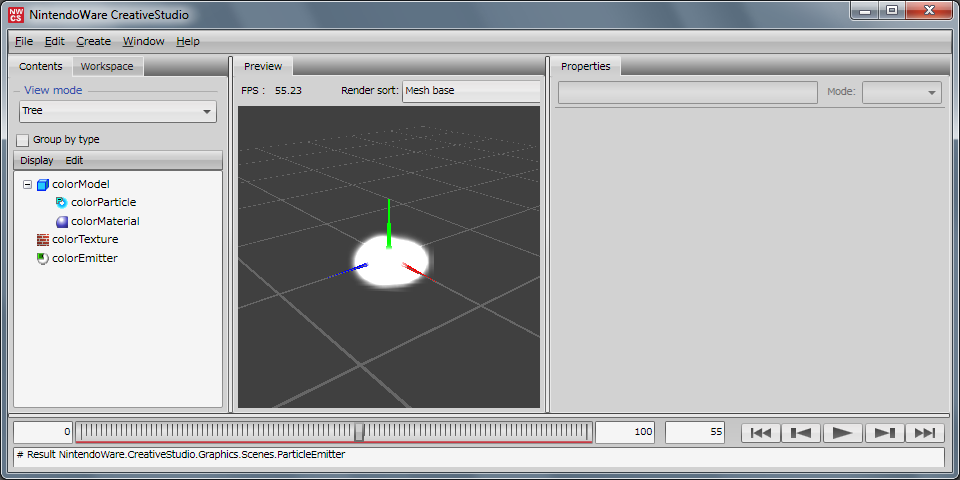
CreativeStudio の再生ボタンを押すと プレビューパネルに作成したパーティクルが表示されます。
パーティクルによるエフェクトの設定
作成するカラーアニメーションを確認しやすくするためにパーティクルの移動方向とフレーム数を設定します。
パーティクルの移動方向を設定
パーティクルセットパネルを使用して、パーティクルの移動方向を設定します。
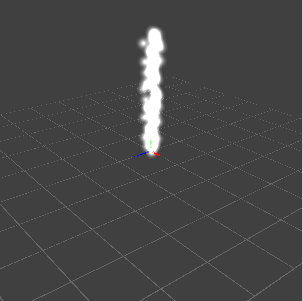
ここでの説明では、パーティクルを上方向に等速移動させます。
(1)CreativeStudio の コンテンツパネルに表示されている colorParticle をシングルクリックして、メインウィンドウのプロパティパネルにパーティクルセットパネルを表示します。
補足:
「colorParticle のアイコン」をダブルクリックすると別ウィンドウで、パーティクルセットパネルが開きます。
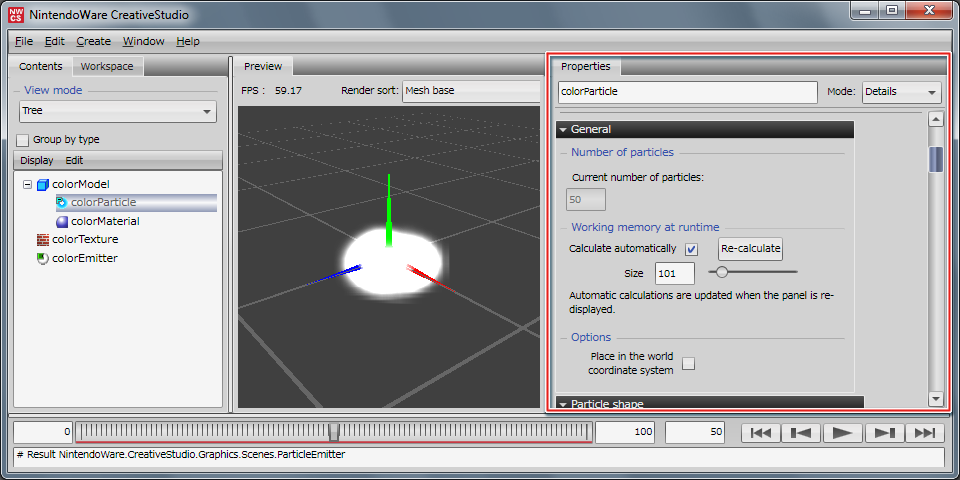
(2)パーティクルセットパネルの位置のプルダウンメニューから「指定方向に加算」を選択して「追加ボタン」を押します。
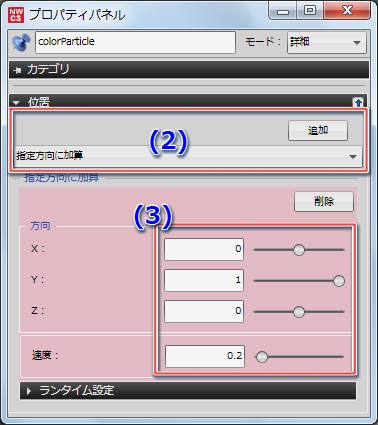
(3)指定方向に加算の項目が追加されますので、以下の値を設定します。
方向 Y : 1
速度 : 0.2
上記設定を行うと、パーティクルが上方向に等速移動します。
タイムラインパネルの設定
CreativeStudio のメインウィンドウにあるタイムラインパネルの最終フレームを 200 に変更します。
再生ボタンが押されている場合は、フレーム値の変更ができませんので再生を停止してから変更してください。
カラーアニメーションの設定
上方向に等速移動していくパーティクルにカラーのアニメーションを設定します。
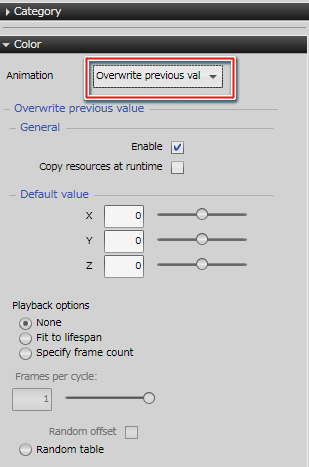
パーティクルセットパネルで、カラーのアニメーションを「前の値に上書き」に変更します。
補足:
前の値に上書きは、アニメーションさせる方法のことです。前のフレームの値を、次に設定した値で上書きしていきます。
アニメーションの編集はカーブエディタパネルを使用します。
カーブエディタパネルを開く
CreativeStudio のメニュー [ウィンドウ]→[カーブエディタ] を選択します。
カーブエディタパネルの詳細は、こちらを参照してください。
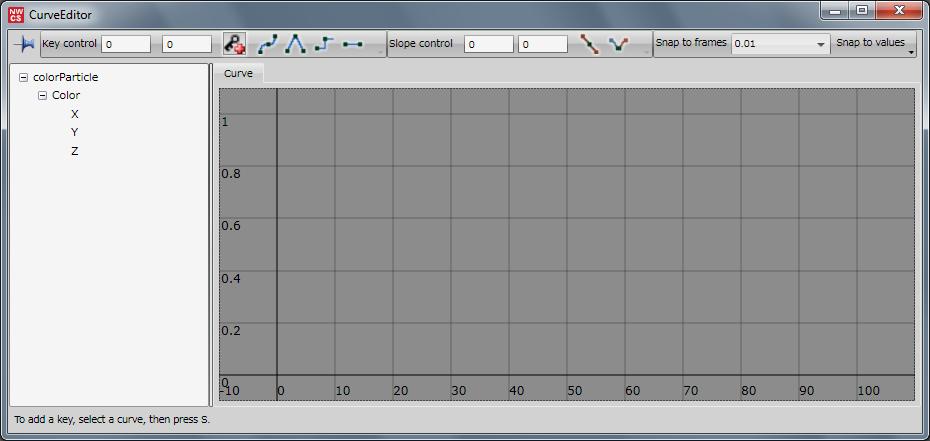
カーブエディタパネルを開くと、グラフツリービューに colorParticle が表示されていますので、マーカーをクリックしていくと X Y Z が表示されます。
X Y Z はカラーチャンネルの R G B に相当します。
カーブの作成
colorParticle の Color X Y Z にアニメーションカーブを作成します。
以下の図のように、アニメーションカーブを作成してください。

作成したカーブは、Ctrl + C でコピー、Ctrl + V でペーストできます。
カラーチャンネルひとつのカーブを作成し、他のカラーチャンネルへコピーすることで、それをもとにカーブを作成すると便利です。
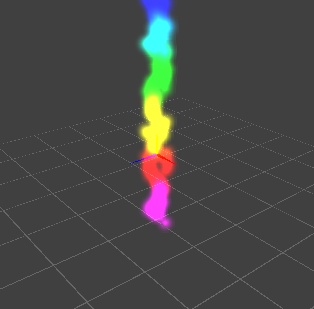
カーブを作成するとメインウィンドウのプレビューパネルでパーティクルが同じタイミングでアニメーションしているのが確認できます。
アニメーションのランダム設定
作成したアニメーションにランダム設定をします。
パーティクルセットパネルの設定
先ほど設定したカラーアニメーションの再生オプションを以下のように設定します。
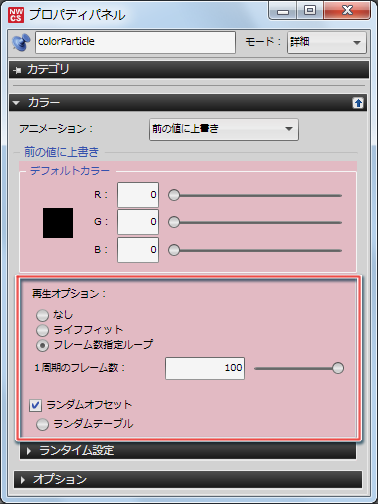
- フレーム数指定ループにチェックして 1 周期のフレーム数を 100 に変更
フレーム数指定ループを使用することにより、カーブを任意の尺に伸縮させることができます。
ここでは、作成したカーブと同じ 100 フレームなので作成したカーブそのままにアニメーションします。 - ランダムオフセットにチェック
上記設定を行うことにより、アニメーションの開始をランダムにずらすことができます。
1 周期のフレーム数を変更すると、プレビューに表示されているアニメーションがランダムに変わることが確認できます。