パーティクルエフェクトのコンテンツ
ここでは、 パーティクルエフェクトを構成している「エミッタ」「モデル」「パーティクルセット」の 3 つのコンテンツについて詳しく説明します。
エミッタ ( Emitter )
エミッタとは、パーティクルを生み出す発生源のことでパーティクルを生成して放出します。
パーティクルエミッタパネルで作成することができ、
形状やサイズ、方向、位置を設定できます。
エミッタの形状やサイズ、方向、位置はパーティクルの放出時のみ影響します。
パーティクルとは、複数のシェイプを生成し、形状や色、動きをまとめて制御させることができるしくみです。ゲーム中では、火や水等の効果に使用されます。
エミッタの設定
エミッタには、以下の設定項目があります。
| 設定項目 | 説明 |
|---|---|
| 配置 | エミッタの Scale / Rotate / Translate Scale には「連動チェックボックス」があり ON にすると「X」「Y」「Z」軸が連動して設定できます。 |
| 放出 | 放出量 放出量のランダム ( % ) 放出間隔 放出間隔のランダム ( % ) |
| 放出時間 | 無限チェックボックス エミッタ形状 |
エミッタ形状
CreativeStudio で使用できるエミッタ形状は、以下の 6 種類になります。
形状により、パーティクルの放出方法が変わることがあります。
| エミッタ形状 | 説明 |
|---|---|
| 点 | パーティクルを一点から放出します。 大きさや向きは設定できません。 |
| 円盤 | パーティクルを円盤から水平方向に放出します。 |
| 球 | パーティクルを球の内部から外面に向けて放出します。 |
| 円柱 | パーティクルを円柱内部から外面に向けて放出します。 |
| 矩形 | パーティクルを平面の内部から外周に向けて放出します。 |
| 立方体 | パーティクルを立方体の内部から外面に向けて放出します。 |
エミッタ形状による設定
中央と幅
エミッタ形状の 円盤、球、円柱 で有効な設定です。
エミッタの形状をY軸上方向から見たとき、円弧の形状にすることができます。
以下の図は設定例の数値を使用して、パーティクル発生の範囲を指定する中央と幅のイメージです。
設定例
- エミッタ形状:円盤
- 中央: 0 度
- 幅: 90 度

中央を固定
現在はエミッタ形状の 円盤 のみで有効な設定です。
中央を固定することで、パーティクルが放出する位置を毎回同じにすることができます。
以下の図は設定例の数値を使用して、中央を固定をON / OFF した時のイメージです。
設定例
- エミッタ形状:円盤
- 放出量: 4
- 中央: 0 度
- 幅: 360 度
- 空洞: 100 %
- 中央を固定: ON / OFF

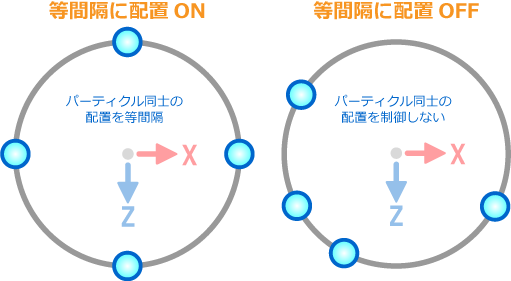
等間隔に配置
現在はエミッタ形状の 円盤 のみで有効な設定です。
パーティクルの放出位置を等間隔にし、パーティクル同士の重なりを防ぐことができます。
以下の図は設定例の数値を使用して、パーティクル同士の等間隔に配置をON / OFF にした時のイメージです。
設定例
- エミッタ形状:円盤
- 放出量: 4
- 中央: 0 度
- 幅: 360 度
- 空洞: 100 %
- 等間隔に配置: ON / OFF
角度補正
現在はエミッタ形状の 円盤 のみで有効な設定です。
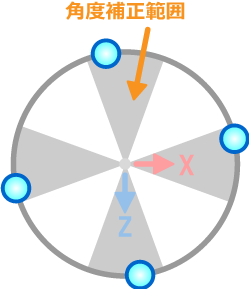
パーティクルの放出位置をある程度ばらけさせる為に補正を与えます。
等間隔に配置することでパーティクル同士の間隔を一定にした上で、ある程度ランダムな配置に見せることができます。
以下の図は設定例の数値を使用して、パーティクル発生の位置にオフセットを与える設定、角度補正を 40 度にした時のイメージです。
設定例
- エミッタ形状:円盤
- 放出量: 4
- 中央: 0 度
- 幅: 360 度
- 空洞: 100 %
- 角度補正: 40 度
- 中央を固定: ON
- 等間隔に配置: ON
モデル ( Model )
モデルは、「サイズ」「方向」「位置」に関してパーティクルを放出した後、パーティクルセット全体に対して影響を与えます。
パーティクルセットに対して必ず上位階層になります。
モデルの設定
モデルの設定には以下の項目があります。
| 設定項目 | 説明 |
|---|---|
| 全般 | モデルの有効 / 無効と、表示 / 非表示を設定します。 |
| 配置 | Scale / Rotate / Translate でモデルの配置を変更します。 Scale には「連動チェックボックス」があり ON にすると「X」「Y」「Z」軸が連動して設定できます。 |
| 描画優先度 | モデルの描画優先順を設定します。 |
| テクスチャ | モデルのテクスチャを設定します。 |
| ユーザーデータ | ゲーム開発者が使用する任意のデータを設定します。 ここで設定したデータはアプリ側にそのまま渡されますので、CreativeStudio で使用するものではありません。 |
マルチテクスチャ
モデルには、テクスチャコーディネータ0、テクスチャコーディネータ1にそれぞれテクスチャを設定することができますが以下のような制約があります。
- テクスチャコーディネータ0、テクスチャコーディネータ1それぞれに、リピート、フィルタ設定、ミップマップ設定が個別に設定できますが、それ以外のパラメータは、テクスチャコーディネータ0と同じ値に設定されます。
- テクスチャコーディネータ0に使用できるマッピング方法は テクスチャ座標 のみ対応しています。
- UVセットは0のみ対応しています。
パーティクルセット ( ParticleSet )
パーティクルセットとは、1 シェイプに対するパーティクルの集まりです。
シェイプとは、 CreativeStudio で形状をプレビュー可能なひとまとまりのポリゴンのことです。
1 つのシェイプに対して 1 つのマテリアルを設定することができます。
パーティクルセットの設定
パーティクルセットでは、以下の項目が設定できます。
| 設定項目 | 説明 |
|---|---|
| パーティクル形状 | エミッタから放出されてから消滅するまでのパーティクルの見え方を設定します。 また、パーティクル同士の描画を放出順か、その逆かで選択します。 |
| 寿命 | パーティクルがエミッタから放出されてから消滅するまでの時間を設定します。 |
| パーティクルの向きと大きさ | スケールや回転で設定します。 |
| パーティクルの色と透明度 | カラーとアルファを設定します。 |
| パーティクルのアニメーション | パーティクルごとのアニメーションの設定ができます。 |
| チャイルドパーティクル | チャイルドパーティクルの設定ができます。 |
パーティクル形状
CreativeStudio で設定できるパーティクル形状は以下の 4 種類になります。
| 設定項目 | 説明 |
|---|---|
| スクリーン平行ビルボード | Y軸がカメラの上方向に拘束され、Z軸が常にカメラのレンズ軸と平行になります。 画角の端にあるパーティクルはパースがかかります。 |
| ワールド指向ビルボード | Z軸がカメラのレンズ軸と平行になるように回転して表示されます。 画角の端にあるパーティクルはパースがかかります。 |
| Y 軸ビルボード | Z軸がカメラのレンズ軸と平行になるようにY軸のみ回転して表示されます。 画角の端にあるパーティクルにはパースがかかります。 |
| ポリゴン板 ( X Y ) | 矩形のポリゴンモデルです。 |
パーティクルエフェクトにおける「マテリアル」はグラフィックスと同じものを使用します。