頂点ライトの設定
頂点ライトの作成と設定の基本を説明します。
頂点ライト
頂点ライトはポリゴンモデルの頂点に影響を与えるライトです。
CreativeStudio の頂点ライトは、以下の 3 種類のライト設定ができます。
| ライトの種類 | 説明 |
|---|---|
| ディレクショナルライト | 太陽のように無限遠から一定の光を照射するライトです。 角度の設定ができます。 |
| ポイントライト | 1 点から放射状に光を照射するライトです。 距離による減衰の設定ができます。 |
| スポットライト | 1 点から円錐状に光を照射するライトです。 距離と照射角度 ( 円錐形 ) による減衰の設定ができます。 |
ここでは、サンプルモデルを読み込んで頂点ライトを作成した後に、ライトの種類別に基本的な設定方法を説明します。
モデルの読み込み
CreativeStudio のメニュー [ファイル]→[開く]→[中間ファイル] からモデルの中間ファイルを読み込みます。
例として、 lambert を使用した球体モデルで説明します。
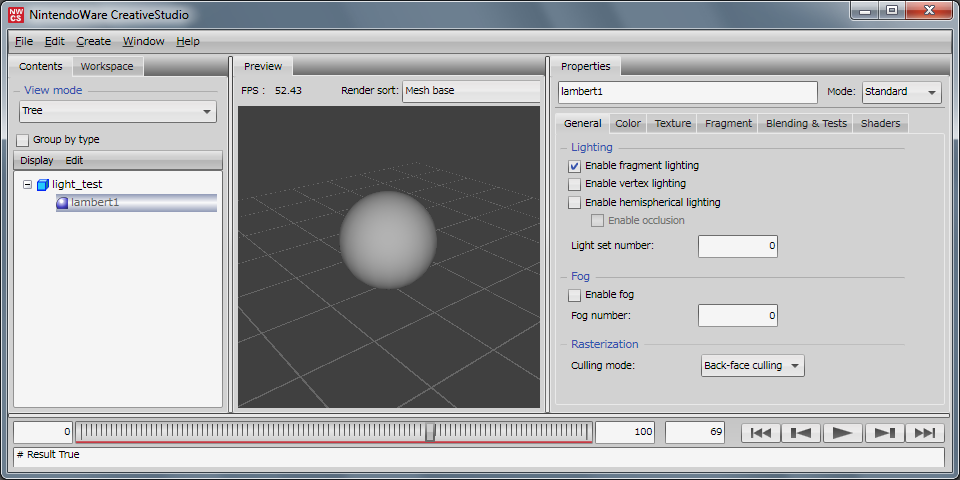
参考 :
使用しているサンプル球体の大きさと位置は以下になります。
3DCG ツールは、Maya を使用 (ツールの設定は初期状態 )
- 半径 : 3.5
- 位置 X Y Z : 0 , 3.5 , 0
マテリアルパネルの設定
CreativeStudio のマテリアルパネルを使用して、頂点ライトのみ影響を受けるマテリアルを設定します。
コンテンツパネルに表示されているマテリアルを選択して、マテリアルパネルを開きます。
ライティングの設定変更
マテリアルパネルのライティングで、頂点ライティングを有効にします。
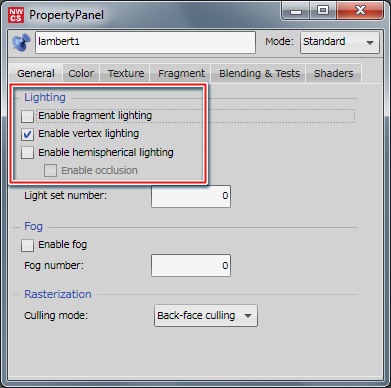
テクスチャコンバイナの設定
マテリアルパネルのコンバイナ 0 を以下の設定にします。
テクスチャコンバイナの詳細は、こちらを参照してください。
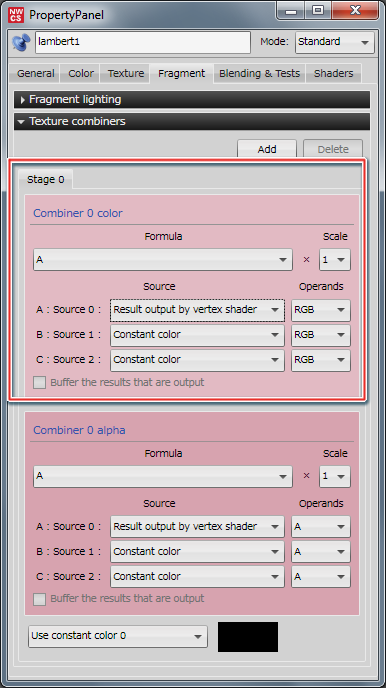
マテリアルは頂点ライトからのみ影響を受ける設定です。
今回の設定では、B : ソース 1 と C : ソース 2 の設定は使用しません。
頂点ライトの作成と設定
CreativeStudio のメニュー [作成]→[ライト]→[頂点ライト] を選択して、頂点ライトを作成します。
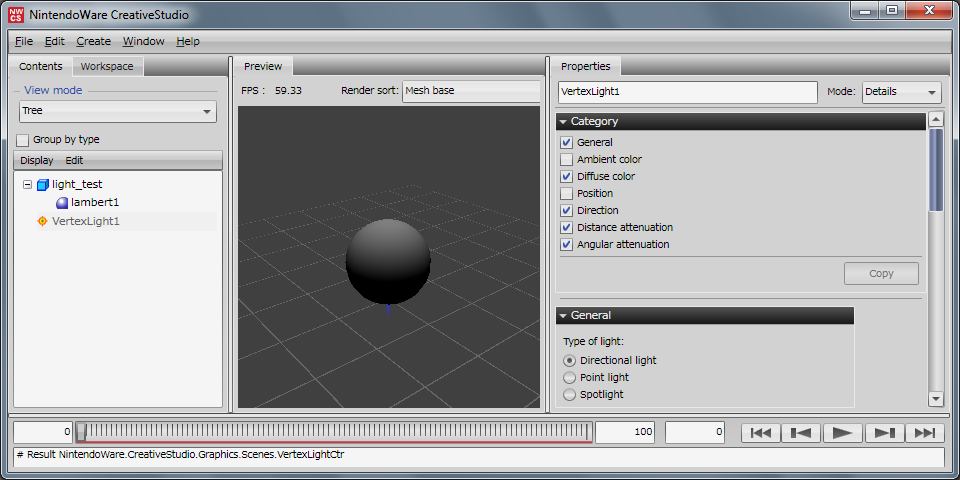
ライトパネルを開く
コンテンツパネルに表示されているライトをクリックしてライトパネルを開きます。
アンビエントカラーの調整
ライトパネルのカテゴリで、アンビエントカラーにチェックを入れます。
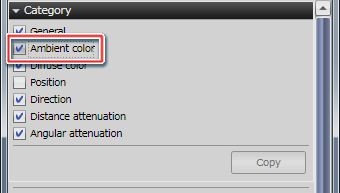
アンビエントカラーにチェックを入れると、ライトパネルにアンビエントカラー設定項目が追加されます。
ライトパネルのアンビエントカラーを以下の数値に変更します。
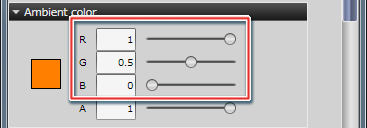
補足:
カラーサムネイルを左クリックすると、カラーピッカーがポップアップ表示され色の設定ができます。
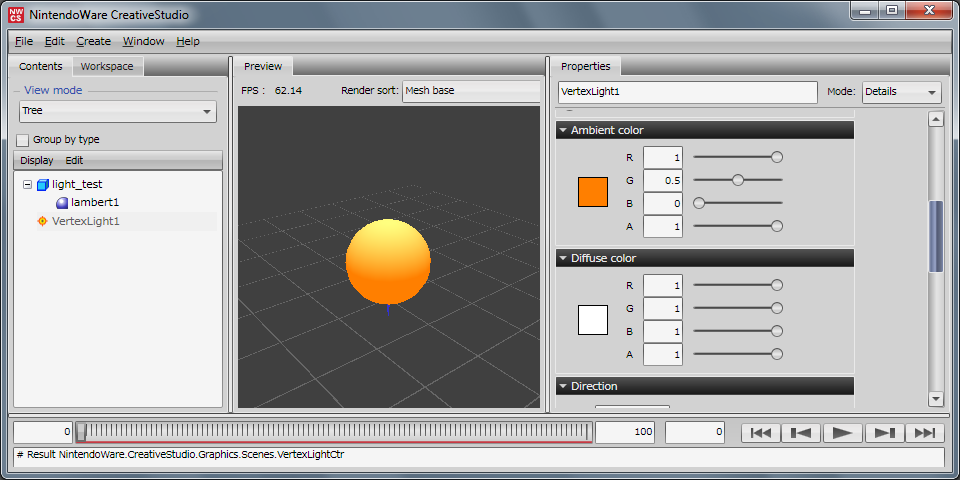
上記設定を行うとプレビュー画面は以下のようになります。
ライトの種類と設定
CreativeStudio で設定できる 3種類の頂点ライトの切り替え方法と基本設定を説明します。
ライトパネルの初期設定はディレクショナルライトになっています。
ディレクショナルライト ( 平行光源 )
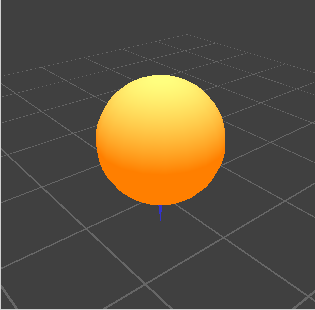
ディレクショナルライトは、太陽のように無限遠から一定の光を照射するライトで、方向 ( 角度 ) の設定ができます。
図 1 ディレクショナルライト
ライトの種類を選択
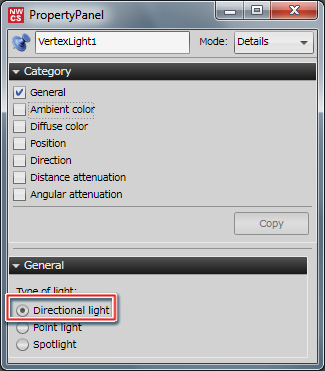
ライトパネルの全般設定で、ディレクショナルライトを選択します。
ライト方向の変更
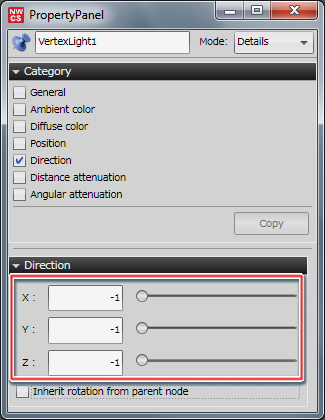
ライトパネルの方向を変更すると、モデルに対するライトの当たり方が変わるのが確認できます。
ポイントライト ( 点光源 )
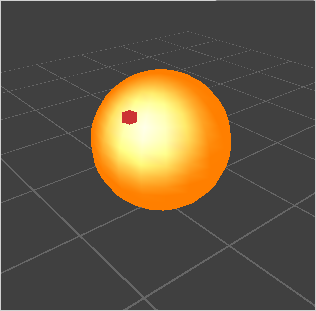
ポイントライトは 1 点から放射状に光を照射するライトで、ライトの距離による減衰の設定ができます。
図 2 ポイントライト
ライトの種類を選択
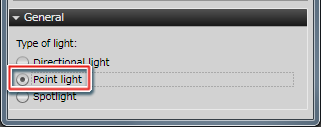
ライトパネルの全般設定で、ポイントライトを選択します。
距離減衰の設定
ポイントライトの距離による減衰を、ライトパネルの距離減衰で設定します。
距離減衰の有効 ( チェックボックス ) の初期値は無効になっていますので、必ずチェックを入れて有効にしてください。
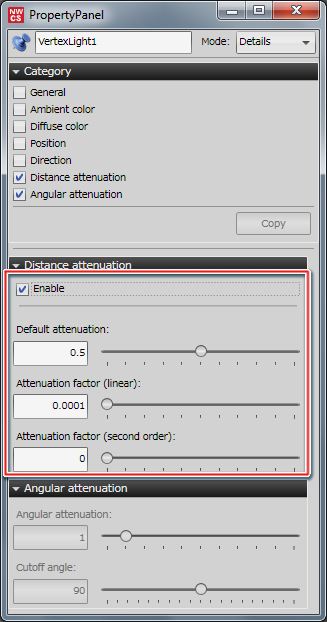
設定例
- 減衰の初期値 : 0.5
- 減衰率 ( リニア ) : 0.001
- 減衰率 ( 二次 ) : 0
ライトの位置を変更
ライトパネルの設定項目「位置」で、作成したライトの位置を変更します。
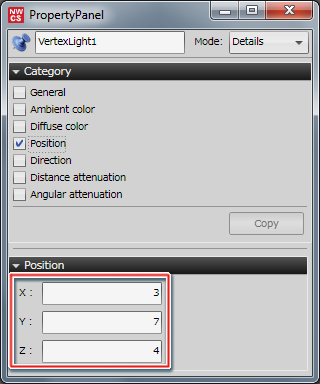
上記設定をすると、図 2 と同じポイントライトが作成できます。
距離減衰をスライダーなどで変更すると、ポイントライトの減衰変化がプレビューで確認できます。
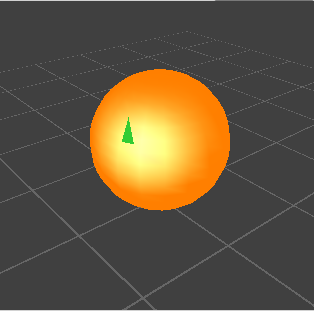
スポットライト
スポットライトは 1 点から円錐状に光を照射するライトで、ライトの距離と角度による減衰の設定ができます。
図 3 スポットライト
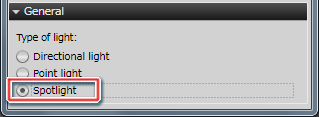
ライトの種類を選択
ライトパネルの全般設定で、スポットライトを選択します。
ライト方向の変更
ライトパネルの方向で変更できます。
距離減衰の設定
スポットライトの距離と角度による減衰は、ライトパネルの距離減衰と角度減衰で設定します。
距離減衰の有効 ( チェックボックス ) の初期値は無効になっていますので、必ずチェックを入れて有効にしてください。
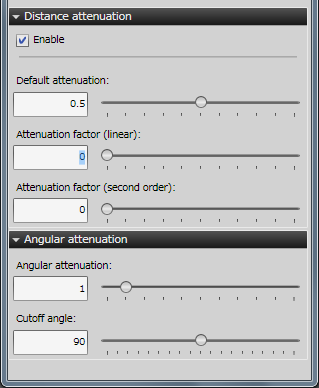
角度減衰は、ライトの角度に対して光がどのように減衰するか設定します。