テクスチャのリピートとミラー
CreativeStudio は読み込んだテクスチャの上下左右リピートやミラー ( 鏡面反転 ) 設定ができます。
ここでは CreativeStudio に読み込んだ 左下 1/4 のテクスチャを上下左右にリピートし、ミラーさせてサンプルモデルに貼る手順を説明します。
補足:
テクスチャ座標系の計算方法は「Maya方式」で説明しています。
サンプルモデルの作成
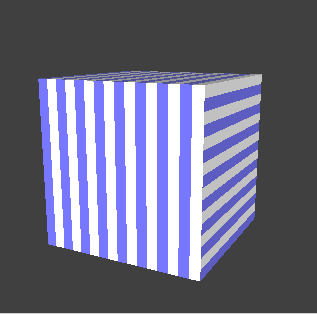
CreativeStudio のメニュー [作成]→[サンプル]→[キューブモデル] を選択し、サンプルモデルを作成します。
テクスチャの読み込み
CreativeStudio のメニュー [ファイル]→[開く]→[中間ファイル] からテクスチャ中間ファイルを読み込みます。
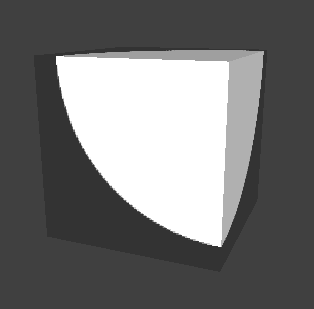
ここでは例として、Photoshop で作成した円の左下 1/4 のテクスチャを使用します。

サイズ 128 × 128 フォーマットは L8
テクスチャの変更
サンプルキューブで使用されているテクスチャを、マテリアルパネルのテクスチャタブで変更します。
テクスチャの変更方法の詳細は、こちらを参照してください。
テクスチャを変更するとプレビューパネルでサンプルキューブのテクスチャが変わります。
テクスチャのリピート
マテリアルパネルのテクスチャタブを使用してテクスチャをリピートする回数を指定します。
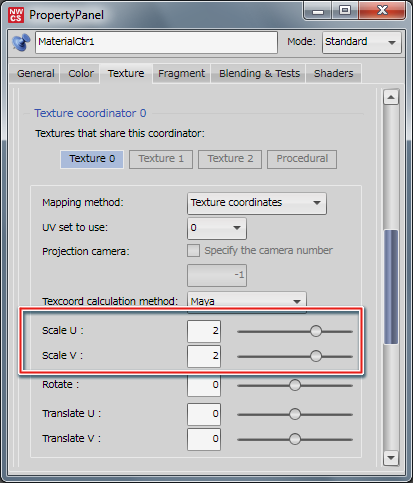
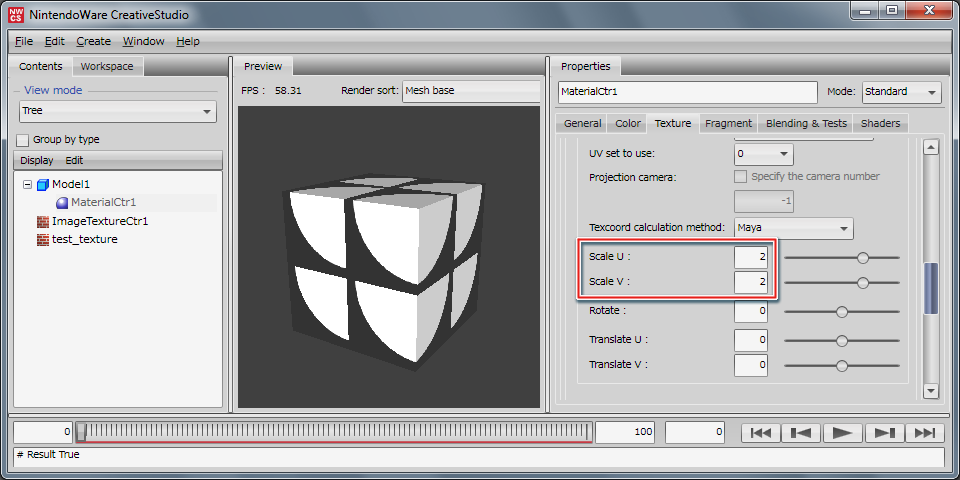
テクスチャタブにあるテクスチャコーディネータ 0 の Scale UV を 2 に変更します。
Scale の UV を 2 に変更すると、上下左右にテクスチャをリピートします。
リピートについての詳細は、こちらを参照してください。
テクスチャのミラー
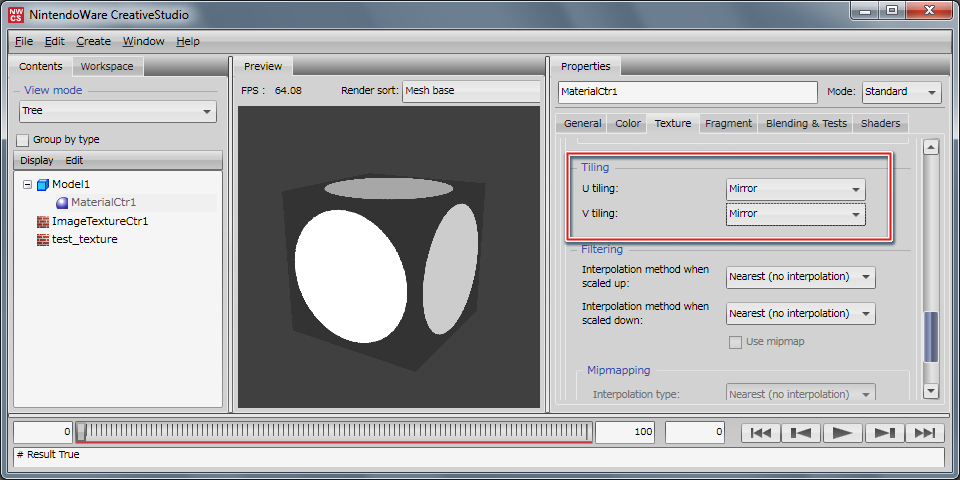
マテリアルパネルにあるテクスチャタブのリピート設定でミラーを選択します。
リピート設定では、テクスチャをポリゴンに貼るさいの並び方を U 方向 ( 横方向 ) と V 方向 ( 縦方向 ) で個別に指定できます。
リピート設定の 「U 方向繰り返し」と「 V 方向繰り返し」のプルダウンメニューをミラーに変更します。
ミラーを選択すると、左下 1/4 のテクスチャが円になります。
ミラーについての詳細は、こちらを参照してください。