モデルの読み込み
ここでは、 サンプルデータを使用して 3DCG ツールで作成したモデルを CreativeStudio に読み込む手順を説明します。
サンプルデータは、Maya で作成されています。
サンプルデータの読み込み
以下の場所にあるサンプルデータ Toy_T を Maya で読み込みます。
" %NW4C_ROOT%/SampleData/Graphics/DccPlugin/Maya/ToyBlock/scenes/Toy_T.ma "
| データ | イメージ | 解説 |
|---|---|---|
| Toy_T | 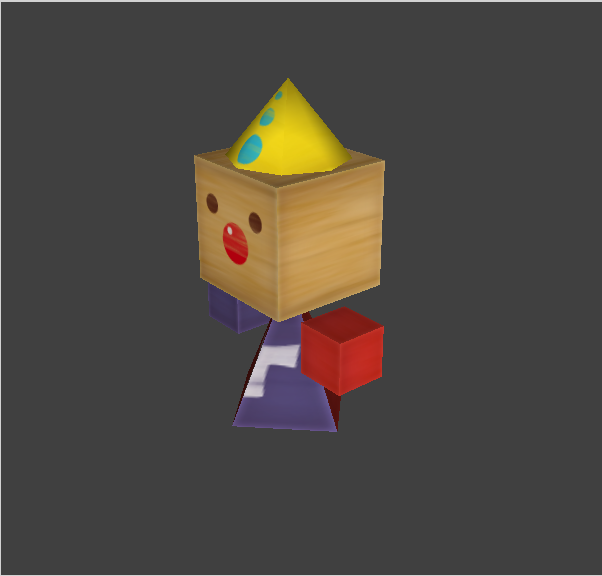 |
移動のスケルタルアニメーションが使われているモデルです。 |
3DCG ツールから中間ファイルを出力
Maya プラグインを使用して Toy_T の中間ファイルをエクスポートします。
エクスポートについての詳細は、以下の場所に用意されているプラグインマニュアルを参照してください。
" %NW4C_ROOT%/documents/DccPlugin "
常駐版 CreativeStudio ( CreativeStudioDaemon )
常駐版 CreativeStudio とは DCCツールエクスポータなどと連携して「中間ファイルの最適化処理」や「マージ処理」を実行する CreativeStudio です。
常駐版 CreativeStudio の起動
ユーザが直接起動するものではなく、DCCツール( Maya など ) からデータをエクスポートすると「自動的にバックグラウンド」で起動します。
常駐版 CreativeStudio が起動すると、タスクトレイにアイコン状態で表示され「中間ファイルの最適化処理」や「マージ処理」を高速に行うことができます。

注意:
Windows7 環境では、アイコンを表示する初期設定が別途必要です。
常駐版 CreativeStudio の終了方法
タスクトレイのアイコンを右クリックして表示されるメニューから終了することができます。
NW4C Export Options の設定
スケルタルアニメーションが使用されているサンプルデータ Toy_T をエクスポートする際のポイントは以下の 3 つになります。
- Output Options
Export Target を All にしてあります。
この設定は、シーン中の有効なノードがすべて出力される設定です。
- Output File Selection
以下のファイルにチェックが入っています。
.cmdl
.ctex
.cskla
- Animation Options
Loop のチェックボックスは ON にしてあります。
ここでの Loop とは CreativeStudio での Loop 設定ではなく、「PARTNER-CTR Debugger」でアニメーションをループさせる場合に ON にします。
注意:
スケルタルアニメーションを使用したモデルを中間ファイルとして出力する場合は、必ず Output File Selection で「Skeletal Animation Data ( .cskla )」にチェックを入れてください。
Skeletal Animation Data ( .cskla ) のチェックを OFF にした場合、CreativeStudio でスケルタルアニメーションが再生できなくなります。
サンプルモデル Toy_T を 3DCG ツールから出力すると、以下の中間ファイルが作成されます。
| ファイル名 | 内容 |
|---|---|
| Toy_T.cmdl | Toy_T のモデルデータが入った中間ファイルです。 |
| Toy_T.cskla | Toy_T のスケルタルアニメーションデータが入った中間ファイルです。 |
| Toy_T1.ctex | Toy_T のテクスチャデータが入った中間ファイルです。 3DCG ツールから出力される際に自動的に作成される textures フォルダに格納されます。 |
CreativeStudio で読み込む
CreativeStudio のメニュー [ファイル]→[開く]→[中間ファイル] を選択して、Toy_T.cmdl と Toy_T.cskla を読み込みます。
中間ファイルを開くと関連付けされたテクスチャデータなど、自動的に読み込まれます。
補足:
中間ファイルを CreativeStudio にドラッグ & ドロップすることでも読み込むことができます。
読み込んだモデルのアニメーションを再生する
読み込んだモデルにアニメーションが設定されている場合、メインウィンドウにあるタイムラインでアニメーションの再生範囲を設定する必要があります。
メインウィンドウのタイムラインパネル

| A | 再生開始フレーム | アニメーションの再生開始フレームを設定します。 |
|---|---|---|
| B | 再生終了フレーム | アニメーションの再生終了フレームを設定します。 |
| C | アニメーションコントロールボタン | アニメーションの再生 / 停止を行います。 |
注意:
タイムラインの再生フレーム範囲は自動では設定されません。
作成したアニメーションを再生する場合は、アニメーションに応じて「手動で再生フレーム範囲」を設定する必要があります。