モデルパネル
モデルパネルでは、モデルの表示 / 非表示などモデルに対するさまざまな設定ができます。
モデルパネルの設定項目と機能
ここでは、モデルパネルの設定項目と機能について説明します。

| A | カテゴリ | モデルパネルのカテゴリの表示 / 非表示をチェックボックスで選択できます。 また、コピーボタンを押すとモデルパネルで設定したパラメータのコピーができます。 カテゴリのチェックを OFF にしておくと OFF にした設定はコピーされませんのでご注意ください。 |
|---|---|---|
| B | 全般 | モデルの有効 / 無効、表示 / 非表示をチェックボックスで選択できます。 |
| C | 配置 | モデルの配置を Scale / Rotate / Translate で設定できます。 Scale には「連動チェックボックス」があり ON にすると「X」「Y」「Z」軸が連動して設定できます。 |
| D | モデル情報 | CreativeStudio に読み込まれているモデルの情報が表示されます。 |
| E | スケルトン | モデルに対してビルボード処理が設定できます。 |
| F | メッシュ | モデルの描画優先度を設定できます。 |
| G | ユーザーデータ | ゲーム開発者が使用する任意のデータを設定します。 ここで設定したデータはアプリ側にそのまま渡されますので、CreativeStudio で使用するものではありません。 |
スケルトン
スケルトンには、以下の 3 つのタブが用意されています。
- ボーン
- ノード情報
- ビルボード

タブの内容は、以下になります。
| タブ | 内容 |
|---|---|
| ボーン | 3DCG ツールで設定した SRT の情報が表示されます。 |
| ノード情報 | 3DCG ツールから中間ファイルとして出力されたさいのノード情報が表示されます。 |
| ビルボード | CreativeStudio に読み込んだスケルトンモデルに対してビルボード処理が設定できます。 |
ビルボードでは、以下の項目をラジオボタンを使って設定します。
| ビルボード処理 | 説明 |
|---|---|
| なし | ビルボード処理を行いません。 |
| 標準 | 親ノードの回転の影響を受けます。 Z 軸の方向はカメラのレンズ軸と平行に向きます。 |
| 回転 | 親ノードの回転の影響を受けずに、カメラの Up ベクトルに拘束されます。 Z 軸の方向はカメラのレンズ軸と平行に向きます。 |
| Y 軸回転 | 親ノードの回転の影響を受け、Y 軸のみ回転します。 Z 軸の方向はカメラのレンズ軸と平行に向きます。 |
| 標準 ( Persp ) | 親ノードの回転の影響を受けます。 Z 軸の方向はカメラの方向に向きます。 |
| 回転 ( Persp ) | 親ノードの回転の影響を受けずに、カメラの Up ベクトルに拘束されます。 Z 軸の方向はカメラの方向に向きます。 |
| Y 軸回転 ( Persp ) | 親ノードの回転の影響を受け、Y 軸のみ回転します。 Z 軸の方向はカメラの方向に向きます。 |
メッシュ
CreativeStudio に読み込まれている複数のメッシュの描画優先度を設定できます。
読み込まれているメッシュが表示されます。
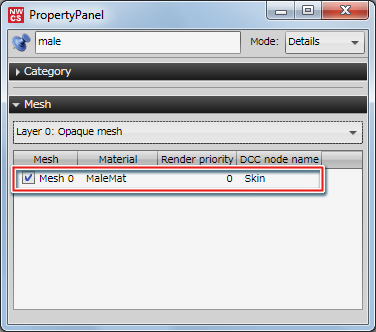
表示されているメッシュを選択すると、選択したメッシュの描画優先度を設定する項目が表示されます。

描画優先度は、デプステストの設定や、他の設定で見え方は変わります。
基本的には、描画優先度の数値を上げると数値の低いメッシュよりも手前に表示されます。