フォグパネル
フォグパネルでは、フォグカラーなどのフォグに関連する項目が設定できます。
フォグパネルの設定項目と機能
ここでは、フォグパネルの設定項目と機能を説明します。
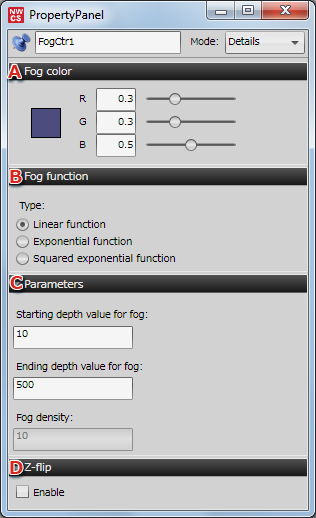
| A | カテゴリ | カテゴリの表示 / 非表示設定や、カテゴリのコピーができます。 |
|---|---|---|
| B | 全般 | 「使用するフォグ関数の種類を選択」 「フォグの開始デプス値、終了デプス値、濃度の設定」 「Z フリップの有効 / 無効をチェックボックスで設定」 |
| C | フォグカラー | フォグカラーを R G B で設定します。 フラグメントのカラーはフォグカラーとブレンドされます。 |
全般
全般で設定できる項目を説明します。
フォグ関数
CreativeStudio で選択できるフォグ関数は以下の 3 つになります。
- 線形関数 : フォグが手前から奥にかけて一様にかかります。
- 指数関数 : フォグが手前で急激にかかります。
- 二乗の指数関数 : フォグが手前でかかります。
現在、参照テーブルの編集には対応していません。
将来的には、参照テーブルを使っての編集が可能になる予定です。
予定ですので、変更される可能性があります。
パラメータ
パラメータの設定内容は以下の 3 つになります。
| パラメータ | 説明 |
|---|---|
| フォグ開始デプス値 | フォグがかかり始めるカメラの距離を設定します。 デプスの値が高くなるほど、奥でフォグがかかり始めます。 |
| フォグ終了デプス値 | フォグ濃度が最大になるカメラの距離を設定します。 |
| フォグ濃度 | フォグ濃度を設定します。 数値を上げると、フォグが濃くなります。 |
Z フリップ
フォグ関数への入力値であるデプス値を反転させることができます。
これにより、奥から手前になるにつれて、フォグがかかる表現などができるようになります。
注意:
Z フリップでは、フォグの開始点から終了点までの範囲が反転するのではなく、カメラの near から far の「範囲全体が反転」する為、カメラの「near と far」を
適切に設定する必要があります。
また「デプス値」によって、フォグテーブルの精度に偏りのできる「Z バッファリング」では Z フリップの利用が難しい為「Wバッファリング」の利用を推奨します。
カメラの「near と far」の設定は、カメラパネルで行えます。
フォグカラー
フォグに使用するカラーを設定します。
フォグカラーは、フラグメントカラーとブレンドされます。