パーティクル連携パネル
パーティクルとモデルを連携させるパネルです。
CreativeStudio メニュー [作成]→[パーティクル連携] で作成されるコンテンツ「ParticleCollaboration」 をクリックすることで開きます。
注意:
パーティクル連携は、CreativeStudio 上でのみ使用できます。
「バイナリ出力」および「Viewer でのプレビュー」には対応していません。
パーティクル連携パネルの設定項目と機能
ここでは、パーティクル連携パネルの設定項目と機能について説明します。
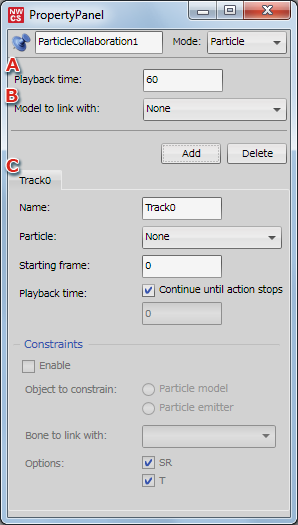
| A | 再生時間 | パーティクルとモデルが連携する再生時間をフレームで指定します。 |
|---|---|---|
| B | 連携するモデル | CreativeStudio に読み込まれているスケルトンが設定されているモデルを選択します。 |
| C | トラックタブ | 「追加」ボタンを押すことで作成されます。 モデルに連携させるパーティクルを設定します。 |
再生時間
パーティクル連携の再生時間をフレーム数で設定します。
デフォルト値は 60 フレームになっています。

現在、再生時間を 0 にすると連携するモデルがプレビュー画面で非表示になります。
再生時間を設定することにより、モデルは表示状態に戻ります。
連携するモデル
CreativeStudio に読み込まれているスケルトンが設定されているモデルをプルダウンメニューから選択します。
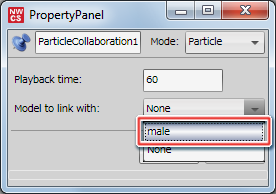
選択したスケルトンモデルがパーティクルと連携する対象になります。
トラックタブ
モデルに連携するパーティクルを設定します。
パーティクル連携パネルの「追加」ボタンを押すことにより、トラックタブが作成されます。

名前
トラックタブに任意の名前がつけられます。
パーティクル
CreativeStudio に読み込まれているパーティクルがプルダウンメニューに表示されます。

連携するモデルで選択したモデルに、連携させたいパーティクルを選択します。
開始フレーム
パーティクルをモデルに連携させる開始フレームを設定します。

パーティクル連携パネルで設定した再生時間をオーバーしたフレーム数を設定するとパーティクルは表示されません。
再生時間
開始フレームからパーティクルが連携される再生時間をフレーム数で設定します。

アクションが停止するまで継続するのチェックボックスを ON にすると、パーティクル連携パネルで設定した再生時間に準拠します。
コンストレイント
選択したパーティクルの種類と、連携するモデルに複数のノードがあった場合に、どの部分にパーティクルを追従させるか設定します。

連携対象
連携対象のパーティクルの種類をラジオボタンで選択します。
連携するボーン
パーティクルを連携させるボーンをプルダウンメニューから選択します。

連携するモデルで選択したモデルにある連携できるボーンが全てプルダウンメニューとして表示されます。
オプション
パーティクルが、モデルの「スケール ( S )」「ローテート ( R ) 」「トランスレート ( T )」に追従するか設定します。

追従させる場合は、チェックボックスを ON にします。