MaterialCarpaint
MaterialCarpaint は、車の塗装のような表現です。
Distribution の参照テーブルを使用して表現します。
ここでは、 MaterialCarpaint のマテリアル設定を説明します。
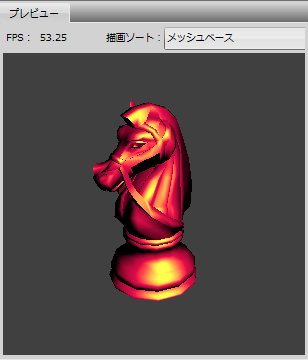
マテリアルの設定
CreativeStudio のコンテンツパネルに表示されている carpaint_mat をクリックして「マテリアルパネル」を開きます。
説明はすべてマテリアルパネルの標準モードを使用します。
全般
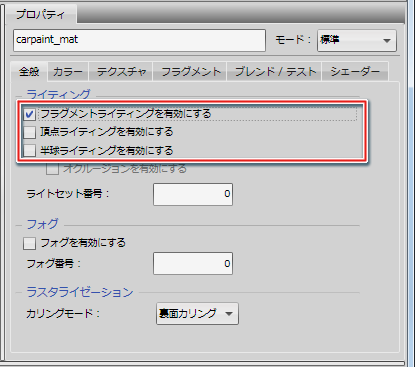
マテリアルパネルの「全般タブ」を確認します。
ライティングが「フラグメントライティングを有効にする」になっています。
これは MaterialCarpaint の参照テーブルを使用した設定がフラグメントライトで行われることを意味します。
補足:
ライティングの設定は使用するライトに合わせて変更する必要があります。
カラーの設定
マテリアルパネルの「カラータブ」を確認します。
「スペキュラー 0」と「スペキュラー 1」に色が設定してあります。
MaterialCarpaint は、ここで設定したスペキュラーの色を参照テーブルを使用して異なった反射の表現をさせています。
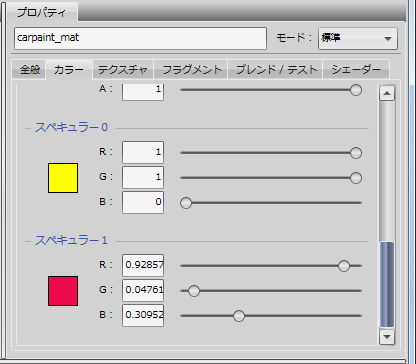
MaterialCarpaint ではディフューズは使用しないので白色のままにしてあります。
この白色は、スペキュラーの 0 と 1 の色が反映されない部分の色になります。
フラグメントの設定
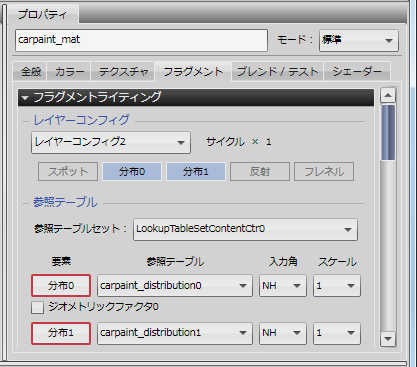
フラグメントでは、レイヤーコンフィグと、参照テーブルを設定します。
MaterialCarpaint は、「レイヤーコンフィグ 2」を使用しています。
補足:
レイヤーコンフィグとは、フラグメントライティングの計算において使用できる参照テーブルの組み合わせのことです 。
レイヤーコンフィグの詳細は、こちらを参照してください。
参照テーブル
MaterialCarpaint の参照テーブルには、以下の設定がされています。
参照テーブルセット
LookupTableSetContentCtr0 が選択されています。
参照テーブルセットには、使用できる参照テーブルが管理されています。
コンテンツパネルに表示されている LookupTableSetContentCtr0 をクリックすると、参照テーブルセットパネルで管理されている参照テーブルが確認できます。
MaterialCarpaint の参照テーブルは、こちらを参照してください。
要素
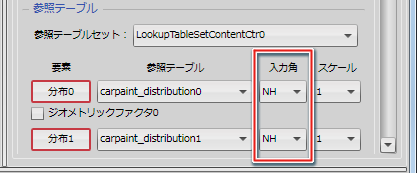
MaterialCarpaint では 分布 0 と 分布 1 に参照テーブルが設定されています。
分布 0 と 分布 1 の参照テーブルは、カラー項目のスペキュラー1 と 2 で設定した色 ( 光 ) の分布を調整します。
参照テーブルの詳細は、こちらを参照してください。
入力角
MaterialCarpaint では「分布 0」と「分布 1」共に「NH」を使用しています。
補足:
入力角 NH はライトと視点の影響を受ける光です。
主にスペキュラー表現として使用されます。
入力角の種類についての詳細は、こちらを参照してください。
分布 0 と 分布 1 で設定したスペキュラー同士は加算処理されます。
テクスチャコンバイナ
MaterialCarpaint ではコンバイナ 0 のカラーを設定しています。
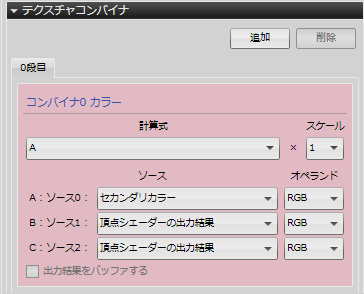
この設定は、セカンダリカラーをそのまま使うことを意味します。
補足:
ソース 1 と ソース 2 に頂点シェーダーの出力結果が入っていますが「計算式で使用されていません」ので、モデルに対して何も影響を与えません。
参照テーブルの確認
MaterialCarpaint で実際に使用されている参照テーブルをカーブエディタパネルで確認します。
CreativeStudio のコンテンツパネルにある LookupTableSetContentCtr0 を選択します。
上記状態で、メニュー [ウィンドウ]→[カーブエディタ] を選択してカーブエディタパネルを開きます。
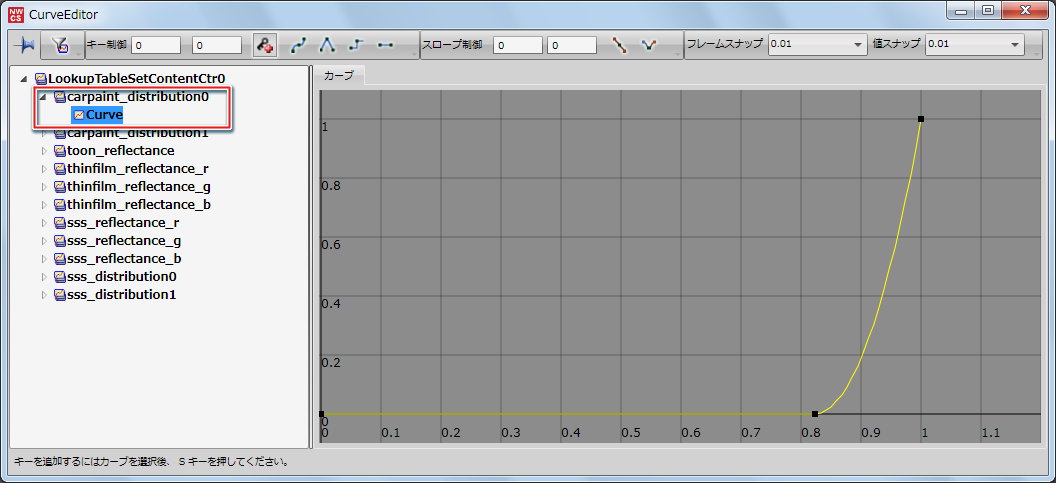
- 横軸 : 入力角の要素同士が作る角度で 0 → 1 ( 90 度 → 0 度 ) の変化になります。
- 縦軸 : 色 ( 光 ) の強さです。
carpaint_distribution0 の設定
NH が作る角度が小さい ( 横軸の 1 ) 付近でするどくスペキュラー 0 ( 黄色 ) が表現される設定です。
carpaint_distribution1 の設定
carpaint_distribution0 の設定と比べると NH が作る角度が大きい ( 横軸の 0 に近い ) うちから緩やかなカーブが作成されています。
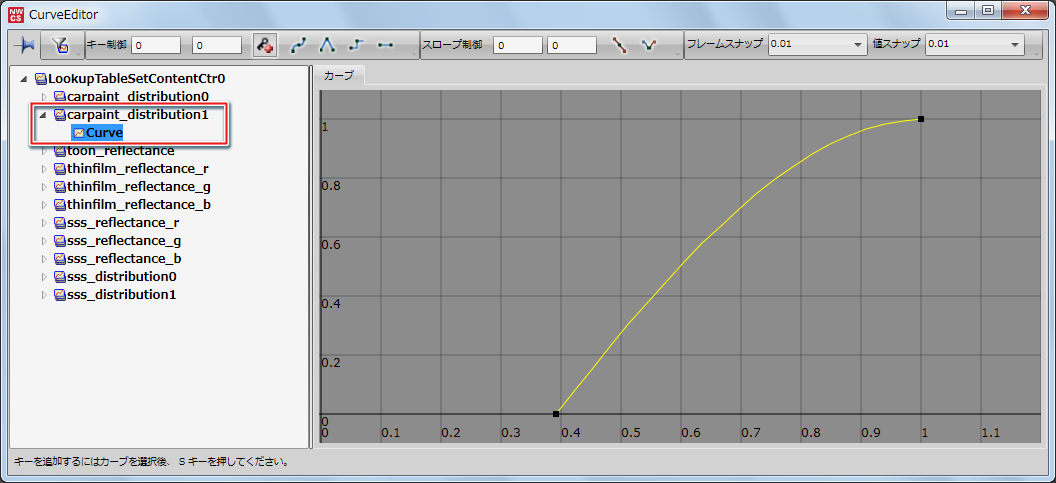
これにより、MaterialCarpaint のモデルにスペキュラー 1 ( 赤色 ) の部分が緩やかに表現されます。
結果、黄色の光がするどく、赤の光が緩やかなスペキュラーが表現されます。
ヒント : distribution0 と distribution1 のカーブをそのまま交換すると黄色と赤色の表現が逆転したチェスになります。