パーティクルと 3D モデルの連携
ここでは、サンプルデータを使用してパーティクル連携の基本設定を説明します。
パーティクル連携とは、 3D モデルの任意の位置からエフェクトを生成させたり、追従させる連携機能のことです。
パーティクル連携は CreativeStudio のパーティクル連携パネルで設定します。
注意:
パーティクル連携は、CreativeStudio 上でのみ使用できます。
「バイナリ出力」および「Viewer でのプレビュー」には対応していません。
サンプルデータの読み込み
CreativeStudio で以下の場所に用意されているサンプルデータ ToyMobile と、パーティクル連携の中間ファイルを読み込みます。
注意:
パーティクル連携の中間ファイルは、ほかの中間ファイルと違い、メニュー [ファイル]→[開く]→[パーティクル連携] で読み込みます。
モデルとエフェクトの読み込み
CreativeStudio メニュー [ファイル]→[開く]→[中間ファイル] で読み込みます。
| 中間ファイル | 場所 |
|---|---|
| ロケットと星のモデル | " %NW4C_ROOT%/SampleData/Graphics/Intermediate/ManualResource/TutorialToyMobile/ToyMobile.cres " |
| 炎と煙のエフェクト | " %NW4C_ROOT%/SampleData/Graphics/Intermediate/ManualResource/TutorialToyMobile/ToyMobileEffect.cres " |
パーティクル連携(アクション)の読み込み
CreativeStudio メニュー [ファイル]→[開く]→[パーティクル連携] で読み込みます。
| 中間ファイル | 場所 |
|---|---|
| パーティクル連携データ | " %NW4C_ROOT%/SampleData/Graphics/Intermediate/ManualResource/TutorialToyMobile/ToyMobileAction.cact " |
上記の中間ファイルを読み込むと、スケルタルアニメーションがついた 3D モデルに煙のエフェクトが追従するパーティクル連携と、炎のエフェクトが表示されます。
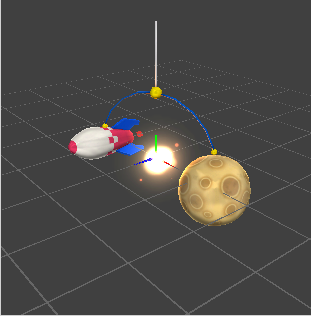
ToyMobile は 200 フレームのアニメーションを使用していますので、タイムラインパネルの再生時間を 200 に変更します。

ToyMobile の 3D モデル、エフェクト ( 炎 / 煙 ) には、それぞれアニメーションが作成されています。
パーティクル連携を使用することにより、個別のモデルとエフェクトを連携させて、ひとつのシーンとして表現することが可能になります。
パーティクル連携の設定
実際にパーティクル連携パネルを使用してロケットに炎のエフェクトを追従させる設定を説明します。
パーティクル連携パネルの設定を確認
コンテンツパネルに表示されている Action1 を選択してパーティクル連携パネルを開きます。
パーティクル連携パネルの詳細は、こちらを参照してください。
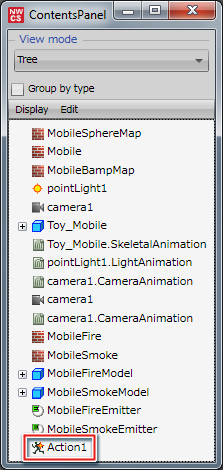
ToyMobile には煙のエフェクトのパーティクル連携が設定されています。

連携するモデルが ToyMobile で、Smoke タブの設定が煙のエフェクトの連携設定です。
上記設定により、アニメーションしている ToyMobile に煙のエフェクトが追従しています。
新規にパーティクル連携を作成する
ここでは、炎のエフェクトを ToyMobile に追従させるパーティクル連携を新規に作成します。
パーティクル連携パネルの「追加」ボタンを押します。
「追加」ボタンを押すと新規にパーティクル連携を設定するトラックタブが作成されます。
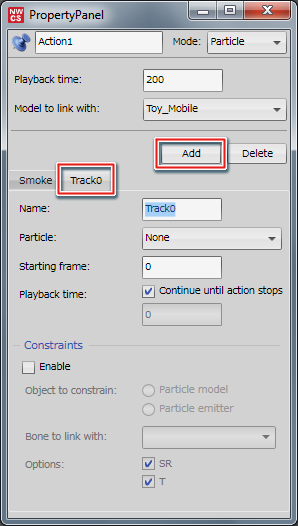
トラックタブ名は、任意に変更することができます。
ここでは、Fire とタブ名を変更します。
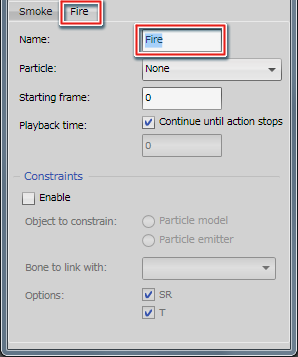
名前を変更すると、タブ名も自動で変更されます。
この Fire タブを使用して、ToyMobile に炎のエフェクトを連携させます。
連携させるパーティクルの設定
作成した Fire タブで、再生時間と連携するモデルを設定します。
ここでの再生時間とは、モデルとエフェクトを連携させるパーティクル連携の再生時間です。
今回は、ToyMobile の 3D モデルについているスケルタルアニメーションのフレーム数に合わせて 200 フレームにします。
連携するモデルは、Toy_Mobile なので変更しません。
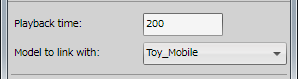
複数の連携可能なモデルがある場合は、プルダウンメニューから連携するモデルを選択します。
パーティクルの項目で、Toy_Mobile に追従させるパーティクルを選択します。
プルダウンメニューを開くと、モデルに連携可能なパーティクルが表示されます。
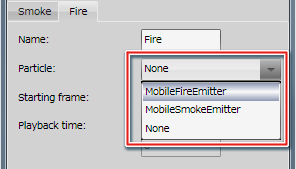
SmokeEmitter ( 煙のエフェクト ) は既に連携されていますので、MobileFireEmitter を選択します。
追従させるパーティクルの再生を開始するフレームを設定します。
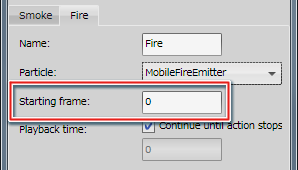
ここでは、Toy_Mobile のアニメーションが開始されたと同時にパーティクルも連携させますので、 0 フレームにします。
パーティクル連携の再生時間をオーバーした開始フレームを設定するとエフェクトが表示されません。
再生時間の「アクションが停止するまで持続する」のチェックボックスを ON にします。
ここで設定する再生時間は、パーティクルが再生される時間であり、パーティクル連携の再生時間とは違います。
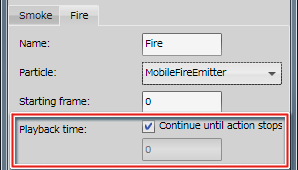
この設定は、パーティクル連携が停止するまで継続的にエフェクトが追従する設定になります。
設定例 :
再生時間を 100 フレームにすると、設定した開始フレームから 100 フレームのみエフェクトが追従するパーティクル連携を作成できます。
コンストレイントの設定
コンストレイントでは、パーティクル連携で連携させるパーティクルの種類や、追従方法を設定します。
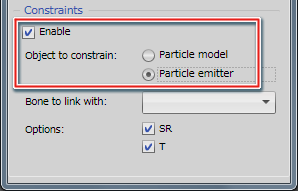
コンストレイントの設定を行う場合は、有効にするチェックボックスを ON にします。
Toy_Mobile では、エミッタを連携させていますので、パーティクルエミッタのラジオボタンを ON にします。
連携するボーンとオプションの設定をします。
連携するボーンでは、パーティクルが追従するモデルのノードを選択します。
プルダウンメニューを開くとパーティクルが設定できるモデルのノードが全て表示されます。
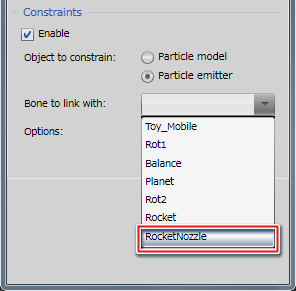
ここでは、 RocketNozzle ノードに連携させます。
オプションでは、モデルの「スケール ( S )」「ローテート ( R ) 」「トランスレート ( T )」の動きに、パーティクルが追従するか設定できます。
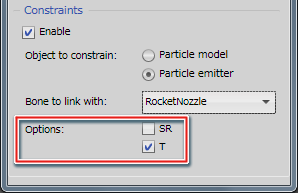
Toy_Mobile では、T のチェックボックスを ON にします。
CreativeStudio のコントロールパネルでアニメーションの再生を行うと、炎のエフェクトがロケットに追従することが確認できます。
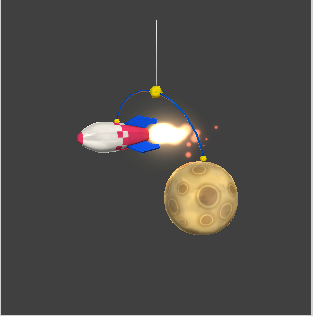
パーティクル連携を使用することにより、モデルとエフェクトの連携の作成や確認など、CreativeStudio 上で可能になります。