ビジビリティアニメーション
CreativeStudio でモデルにビジビリティアニメーションをつける際の設定方法を説明します。
ビジビリティアニメーションとは
ビジビリティアニメーションは、モデルの表示 / 非表示を制御するアニメーションです。
カーブエディタパネルの設定
ビジビリティアニメーションの作成 / 編集は、カーブエディタパネルを使用します。
カーブエディタパネルの詳細は、こちらを参照してください。

ビジビリティアニメーションを作成するカーブエディタパネルの縦軸と横軸の設定内容は「表 1」になります。
表 1 ビジビリティアニメーションを作成する際のカーブエディタ縦軸 / 横軸の設定
| 設定項目 | 縦軸 / 横軸 | 設定内容 |
|---|---|---|
| IsVisible ( Curve ) | 縦軸 | 0 と 1 でモデルの表示 / 非表示を設定します。 0 : モデルを非表示 1 : モデルを表示 |
| 横軸 | フレーム数 ( モデルを表示 / 非表示にするフレーム数 ) |
設定例
ここでは、サンプルデータ TutorialToyBlock の ToyMt を使用してビジビリティアニメーションの設定方法を説明します。
サンプルデータの読み込み
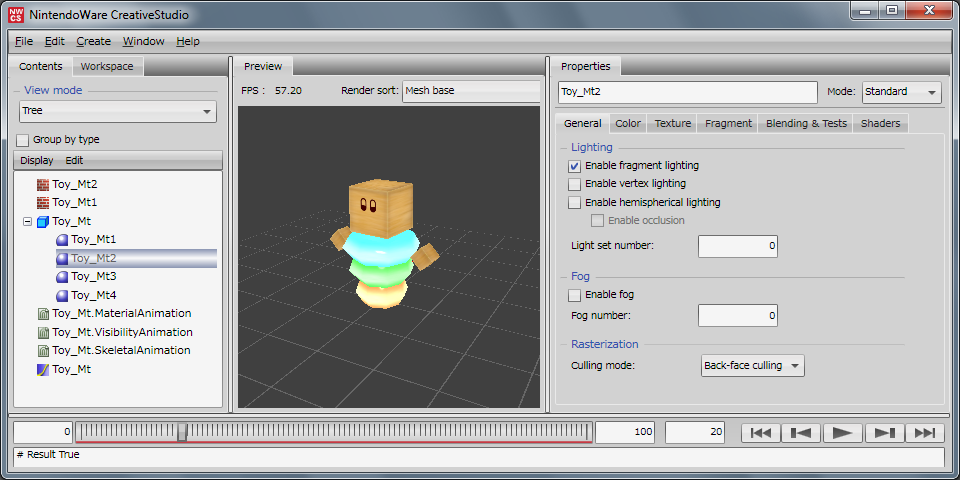
CreativeStudio のメニュー [ファイル]→[開く]→[中間ファイル] で以下の場所にある ToyMt.cres を開きます。
" %NW4C_ROOT%/SampleData/Graphics/Intermediate/ManualResource/TutorialToyBlock/ToyMt.cres "
カーブエディタパネルの確認
カーブエディタパネルで ToyMt のビジビリティアニメーション設定を確認します。
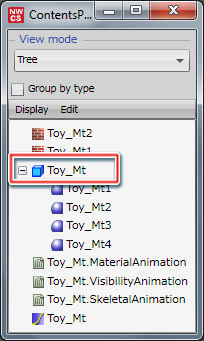
コンテンツパネルに表示されている Toy_Mt ( モデル ) を選択してカーブエディタパネルを開きます。
図 1. コンテンツパネルで Toy_Mt を選択
CreativeStudio のメニュー [ウィンドウ]→[カーブエディタ] を選択してカーブエディタを開きます。
図 2 Toy_Mt のカーブエディタパネル
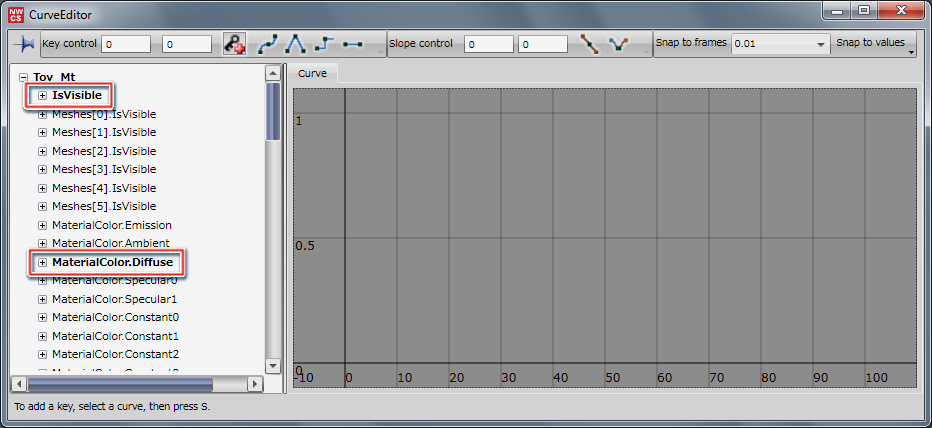
カーブが設定されている「設定項目」は、カーブエディタパネルのグラフツリービューに強調されて表示されます。
ビジビリティアニメーションは、IsVisible の Curve に作成してあります。
ビジビリティアニメーションの編集
実際に Toy_Mt を使い、ビジビリティアニメーションの作成と編集方法を説明します。
カーブエディタパネルのグラフツリービューで IsVisible を選択するとグラフビューに図 3 が表示されます。
図 3 ビジビリティアニメーションカーブ
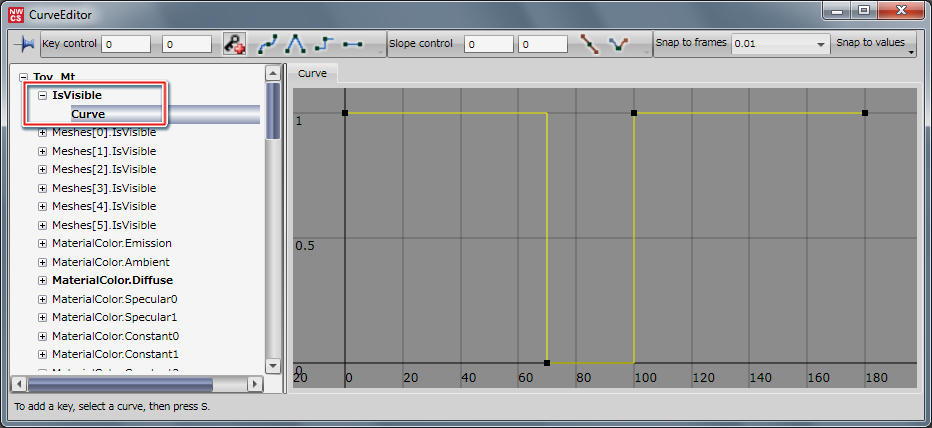
グラフビューを選択して A キーを押すと、設定してあるすべてのキーが表示されるように調整されます。
Toy_Mt のビジビリティアニメーションの設定は以下になります。
表示されていた Toy_Mt が 70 フレームから 99 フレーム目まで消えて、 100 フレームからまた表示される設定になります。
| フレーム | 設定内容 | 結果 |
|---|---|---|
| 0 ~ 69 | キー設定は、 1 になります。 | ToyMt はこの間、表示されています。 |
| 70 ~ 99 | キー設定は、 0 になります。 | ToyMt はこの間、非表示になります。 |
| 100 ~ 180 | キー設定は、 1 になります。 | ToyMt はこの間、表示されています。 |
編集例
モデルを非表示にしない
カーブエディタパネルで、以下のように 0 になる キーを削除します。
図 4 カーブに設定してあるキーを削除
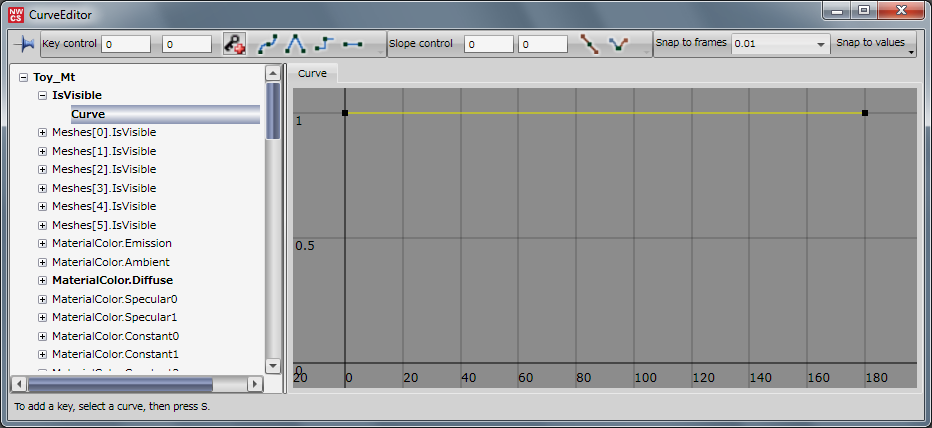
キーの削除は、消したいキーをマウスで範囲選択して、Delete キーで削除できます。
キーを削除すると、上の図のように 0 フレームから 180 フレーム目まで 1 のカーブに編集できます。
この状態で、アニメーションを再生すると今まで、70 フレームから 99 フレーム目まで消えていたモデルが表示されます。
モデルの表示タイミングを変更する
ここでは、「図 4」で非表示にしない設定をしたカーブに新たに 2 つのキーを追加して、モデル Toy_Mt が表示されるフレーム数を変更します。
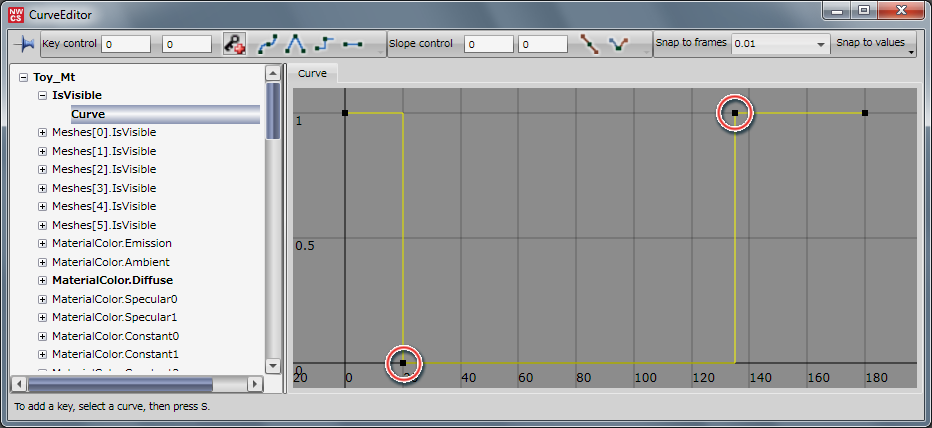
グラフビューでカーブを選択した状態で、 S キーを押すとキーが追加されます。
追加したキーをマウスで範囲選択した後、中ボタンでドラッグして移動できます。
- 追加したキーを以下の設定にします。
- 横軸 20 / 縦軸 0
- 横軸 160 / 縦軸 1
上記の設定をしてアニメーションを再生させると、サンプルモデル Toy_Mt はアニメーションの最初と最後の 20 フレームのみ表示します。