ライトセット
ここでは、サンプルデータを使用してライトセットの基本設定を説明します。
ライトセットは、CreativeStudio のシーン環境パネルで設定します。
シーン環境は、CreativeStudio のメニュー [作成]→[シーン環境] を選択することで作成できる機能で、シーンに複数あるマテリアルに対して個々に「ライト」「フォグ」「カメラ」を設定できます。
補足:
ライトセットとは、特定のライトで、照射するオブジェクトをマテリアル単位で設定できる機能です。
サンプルデータの読み込み
CreativeStudio で以下の場所に用意されているサンプルデータ ToyR を読み込みます。
" %NW4C_ROOT%/SampleData/Graphics/Intermediate/ManualResource/TutorialToyBlock/ToyR.cres "
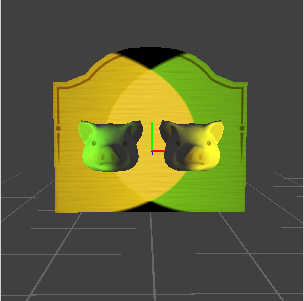
ライトセットの確認
シーン環境パネルでライトセットの内容を確認します。
CreativeStudio のコンテンツパネルに表示されている SceneEnvironment1 を選択します。
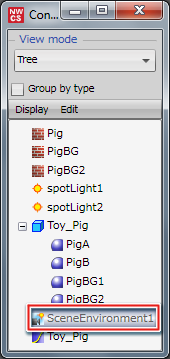
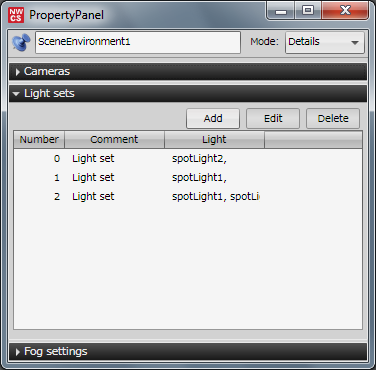
SceneEnvironment1 を選択するとプロパティパネルにシーン環境パネルが表示されます。
シーン環境パネルでは、CreativeStudio で作成されている全てのライトセットが表示されます。
また、新規のライトセットの作成や既存のライトセットの編集ができます。
ライトセットの作成
実際にシーン環境パネルを使用して、ライトセットの作成と編集の手順を説明します。
(1)シーン環境パネルのライトセットにある「追加」ボタンを押して「ライトセットを追加」します。
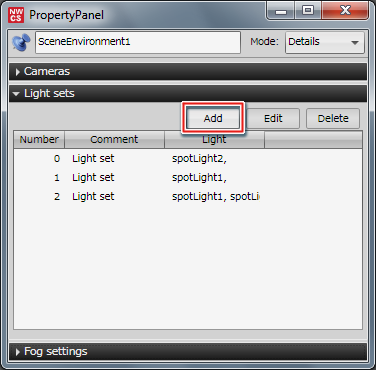
(2)「追加」ボタンを押すとライトセット追加ダイアログが開きます。
番号は自動的に連番で設定されますが、任意の番号に変更することもできます。
コメントでは、ライトセットに任意の名前をつけることができます。
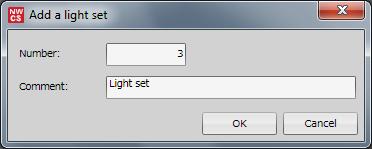
ここでは、何も変更せずに番号 3 でライトセットを作成しますので、そのまま「OK」を押します。
「OK」ボタンを押すとライトセットに番号 3 のライトセットが作成されます。
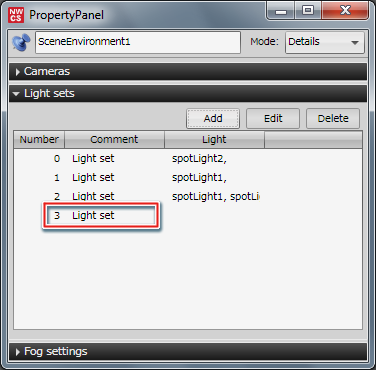
(3)ライトセットに追加するライトを新規に作成します。
CreativeStudio のメニュー [作成]→[ライト]→[フラグメントライト] を選択してフラグメントライトを作成します。
作成したフラグメントライト「Light1」をコンテンツパネルで選択して、「フラグメントライトパネル」を開きます。
今回作成したフラグメントライトは、ディレクショナルライトとして設定します。
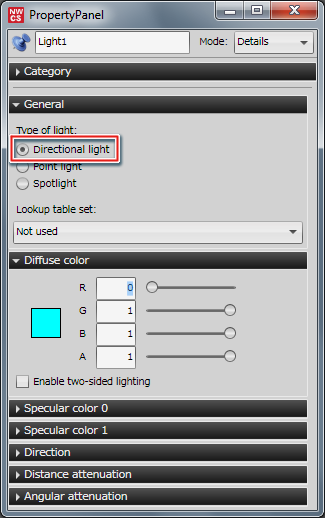
ディフューズカラーは何色でも良いですが、ここでは、R = 0 / G = 1 / B = 1 にしてあります。
(4)シーン環境パネルでライトセットにライトを設定します。
シーン環境パネルで、ライトセット 3 を選択してください。
ライトセットを選択すると自動的に、ライト一覧 : ライトセットが開きますので「追加」ボタンを押します。
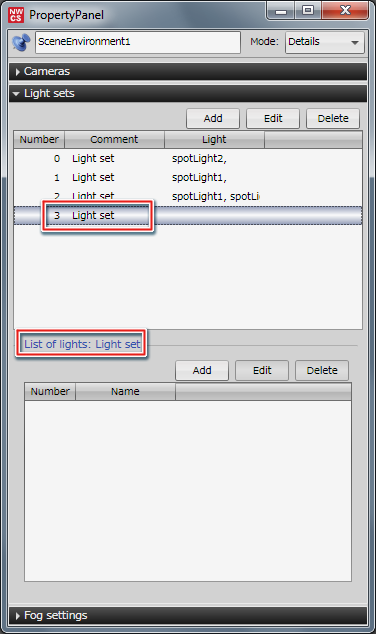
「追加」ボタンを押すと、ライト追加ダイアログが開きます。
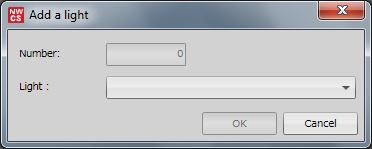
ライトの追加ダイアログのプルダウンメニューから、先ほど作成したフラグメントライト「Light1」を選択します。
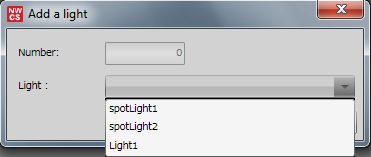
追加するライトを選択しましたら、「OK」ボタンを押します。
「OK」ボタンを押すと、番号 3 のライトセットに新規に作成したフラグメントライトが設定されます。

この状態になるとライトセットとして、各マテリアルに設定できます。
(5)作成したライトセットをマテリアルにセットします。
コンテンツパネルでライトセットを変更したいマテリアルを選択します。
ここでは、ToyR のマテリアル Toy_R1 を選択します。

Toy_R1 を選択すると、マテリアルパネルが開きますので、全般の設定項目ライトセット番号を確認します。
マテリアル Toy_R1 のライトセット番号は 2 になっています。
(6)変更したいライトセット番号を入力する
先ほど作成した番号 3 のライトセットに変更するので 3 と入力します。
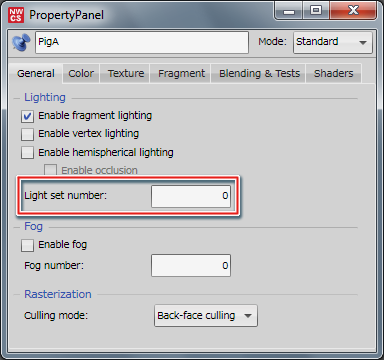
番号を変更すると、CreativeStudio のプレビュー画面の Toy_R1 で使用されているライトが変更されますが、ライトセット 3 にはフラグメントライトしか設定されていないので、モデルの影が真っ黒になってしまいます。
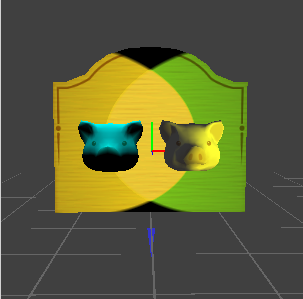
そこで、ライトセット 3 に「アンビエントライト」を追加します。
(7)手順(4)に戻り、ライトセット 3 に「ambientLight1」を追加します。
ambientLight1 を追加すると、ライトセット 3 は「フラグメントライト」と「アンビエントライト」のセットになり、モデルの影色が変わります。
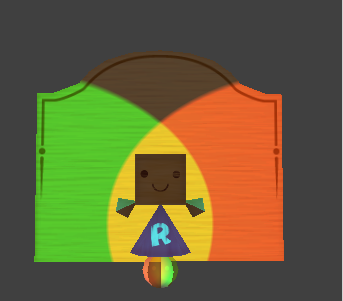
このことを応用して、さまざまなライトセットを作成しておくと簡単に各マテリアルのライト設定を変更することができます。
また、ライトセットをプロジェクトで共有することで、プロジェクト内でのライトの共有化も簡単に行えるようになります。