ビルボード
ここでは、サンプルデータを使用してビルボードの基本設定を説明します。
ビルボードとは
ビルボードとは、視点の方向 ( ビュー方向 ) によってポリゴンの向きを制御する機能です。
固形の形状をもたない雲や炎、また樹木などを表現する際に使用します。
ビルボードの種類については、こちらを参照してください。
設定例
サンプルデータ ToyPopupBook を使用して実際にビルボードの設定方法を説明します。
ビルボードの設定は、以下の 2 つの方法が用意されています。
CreativeStudio のモデルパネルを使用したビルボードの設定
ここでは、CreativeStudio のモデルパネルを使用してビルボードの確認と設定方法を説明します。
サンプルデータの読み込み
CreativeStudio で以下の場所に用意されているサンプルデータ ToyPopupBook を読み込みます。
" %NW4C_ROOT%/SampleData/Graphics/Intermediate/ManualResource/TutorialToyPopupBook/ToyPopupBook.cres "
読み込んだ ToyPopupBook では、以下のノードにビルボード設定がされています。
- Tree1 : Y 軸回転
- Apple 1 ~ 5 : 標準

ビルボード設定の確認
CreativeStudio のコンテンツパネルに表示されている Toy_PopUpBook を選択してモデルパネルを開きます。
モデルパネルのスケルトン項目を確認すると、Toy_PopUpBook のノード構成が表示されます。
スケルトン項目の詳細は、こちらを参照してください。
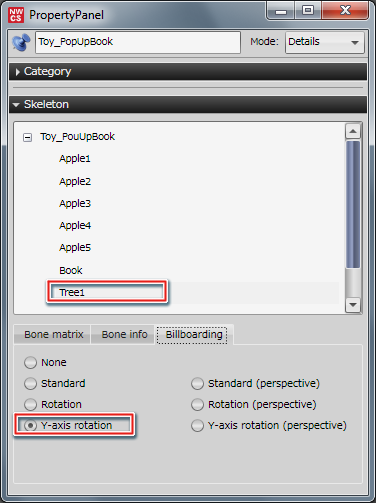
Toy_PopUpBook では、Tree1 と Apple 1 ~ 5 にビルボードが設定されていますので各ノードを選択すると設定されているビルボードの種類が確認できます。
新規にビルボードを設定
Toy_PopUpBook にある Tree2 と Tree3 にはビルボード設定がされていません。
ここでは、実際に Tree2 にビルボード Y 軸回転 を設定してみます。
モデルパネルのスケルトンに表示されているノード Tree2 を選択します。

スケルトン項目のビルボードタブを選択して、設定したいビルボードのラジオボタンを ON にします。
ここでは、Y 軸回転を設定します。
以上で、Tree2 に Y 軸回転 ビルボードが設定されました。
Y 軸回転 ビルボード以外も同じ操作で設定できますので、用途にあったビルボードが簡単に設定できます。
CreativeStudio のプレビュー画面を操作することにより、ビルボードを確認できます。
3DCG ツールを使用したビルボードの設定
ここでは、3DCG ツールの例として Maya プラグインを使用したビルボードの設定方法を説明します。
サンプルデータの読み込み
以下の場所に用意されているサンプルデータ Toy_PopUpBook を Maya で読み込みます。
" %NW4C_ROOT%/SampleData/Graphics/DccPlugin/Maya/ToyPopupBook/scenes/Toy_PopUpBook.ma "
読み込んだ Toy_PopUpBook では、以下のノードにビルボード設定がされています。
- Tree1 : Y Axial
- Apple 1 ~ 5 : World
Maya のメニュー [NW4C]→[NW4C Set Billboard] から NW4C Set Billboard ダイアログを開きます。

NW4C Set Billboard ダイアログ についての詳細は、以下に用意されている Maya プラグインマニュアルを参照してください。
" %NW4C_ROOT%/documents/DccPlugin "