サンプル
CreativeStudio に添付されているサンプルデータの概要を一覧表で説明します。
注意:
各データは、サンプル以外の用途で使用することはできません。
サンプルデータの確認方法
中間ファイル形式で用意されているサンプルデータは以下の手順で確認できます。
(1)CreativeStudio を起動します。
(2)サンプルデータを CreativeStudio のメニュー [ファイル]→[開く]→[中間ファイル] で読み込みます。
読み込むサンプルデータの置き場所は異なりますので「サンプルデータ一覧」で確認してください。
補足:
中間ファイルを CreativeStudio にドラッグ & ドロップすることでも読み込めます。
(3)CreativeStudio の プレビューパネルにサンプルが表示されます。
補足:
3DCG ツール用のサンプルデータは、対応したツールで読み込んで使用してください。
サンプルデータ一覧
CreativeStudio ではグラフィックスとエフェクトのサンプルデータを用意しています。
グラフィックスに関しては、中間ファイルと 3DCG ツール用のサンプルデータがあります。
グラフィックス ( 中間ファイル )
以下にグラフィックス ( 中間ファイル ) のサンプルデータの置き場所と、簡単な概要を説明します。
ProgramResource
置き場所
" %NW4C_ROOT%/SampleData/Graphics/Intermediate/ProgramResource/サンプルデータ名のフォルダ/ "
表 1-1 中間ファイルサンプルデータ一覧表 ( ProgramResource )
| フォルダ | イメージ | 解説 |
|---|---|---|
| Human | 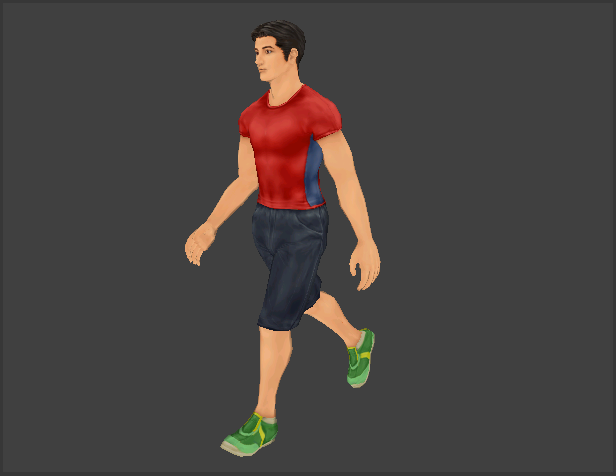 |
スケルタルアニメーションのついた human_walk モデルです。 CreativeStudio で確認する場合は、フォルダ内にある以下の中間ファイルをすべて同時に読み込みます。 ・Human.ctex / Human.cmdl / Walk.cskla また、アニメーションに「Run.cskla」が用意されていて「Walk.cskla」の代わりに読み込むとアニメーションがRunに変わります。 |
| Male |  |
スケルタルアニメーションのついた male_walk モデルです ( 上記の human_walk よりデータを軽くして作成してあります )。 CreativeStudio で確認する場合は、フォルダ内にある以下の中間ファイルをすべて同時に読み込みます。 ・Male.ctex / Male.cmdl / Walk.cskla / Run.cskla アニメーションを「Run.cskla」にするとモデルのアニメーションがRunになります。 |
ManualResource
置き場所
" %NW4C_ROOT%/SampleData/Graphics/Intermediate/ManualResource/サンプルデータ名のフォルダ/ "
表 1-2 中間ファイルサンプルデータ一覧表 ( ManualResource )
| フォルダ | イメージ | 解説 |
|---|---|---|
| MaterialSample | 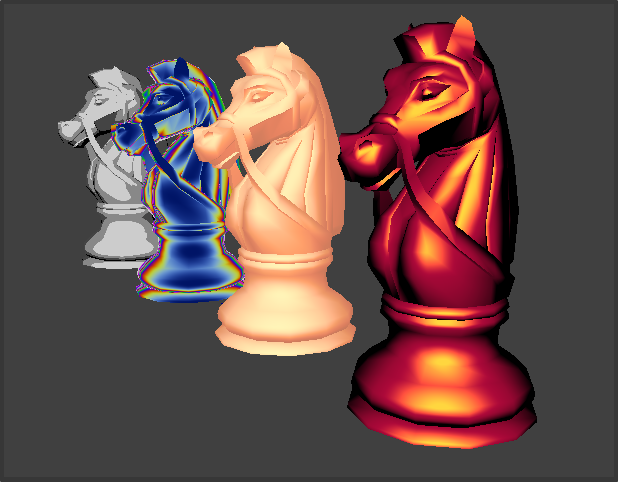 |
4種類の異なる質感を表現したチェスの駒です。 CreativeStusio で用意してある参照テーブルを使用して異なる質感を表現しています。 CreativeStudio で確認する場合は、フォルダ内にある各 .cmdl 中間ファイルを読み込みます。 MaterialSampleLutset.clts は参照テーブルの中間ファイルで、モデルの中間ファイルを読み込むと自動的に読み込まれます。 |
| TextureCombinerSample |  |
テクスチャコンバイナを使って作成したモデルと、使用したテクスチャが用意されています。 CreativeStudio で確認する場合は、フォルダ内にある各 .cmdl 中間ファイルを読み込みます。 |
| TutorialToyPierrot | 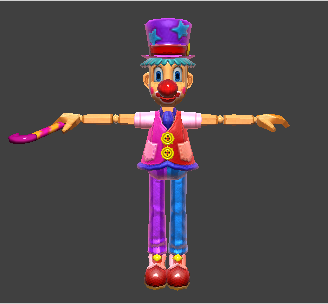 |
参照テーブルを使用したモデルです。 CreativeStudio で確認する場合は、フォルダ内にある Pierrot.cmdl を読み込みます。 .cmdl ファイルを読み込むと関連されている中間ファイルが自動的に読み込まれます。 現在、チュートリアルでは使用されていません。 |
チュートリアル用中間ファイル
置き場所
" %NW4C_ROOT%/SampleData/Graphics/Intermediate/ManualResource/サンプルデータ名のフォルダ/ "
表 2 . チュートリアル用、中間ファイルサンプルデータ一覧表
| フォルダ | イメージ | 解説 |
|---|---|---|
| TutorialToyBlock | 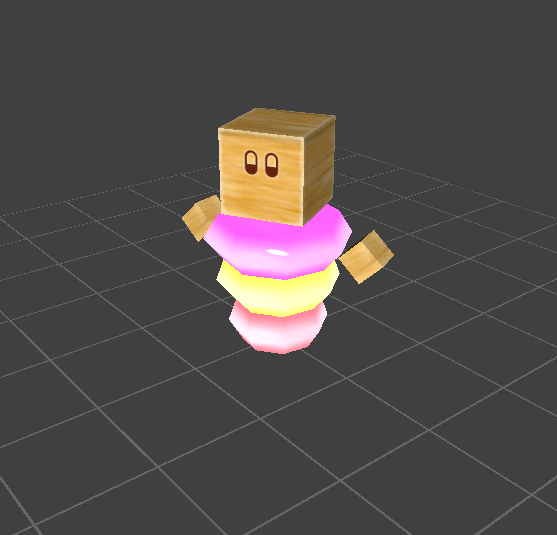 |
TutorialToyBlock の ToyMt は、マテリアルカラーアニメーションが設定されています。 CreativeStudio で確認する場合は、フォルダ内にある以下の中間ファイルを読み込みます。 ・ToyMt.cres |
 |
TutorialToyBlock の ToyT は、移動のスケルタルアニメーションが設定されています。 CreativeStudio で確認する場合は、フォルダ内にある以下の中間ファイルを読み込みます。 ・ToyT.cres |
|
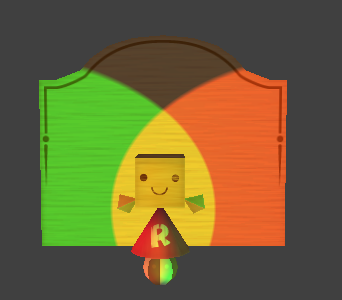 |
TutorialToyBlock の ToyR は、シーンにある複数のモデルに別々のライトをシーン環境機能を使用して設定しています。 CreativeStudio で確認する場合は、フォルダ内にある以下の中間ファイルを読み込みます。 ・ToyR.cres |
|
| TutorialToyBook | 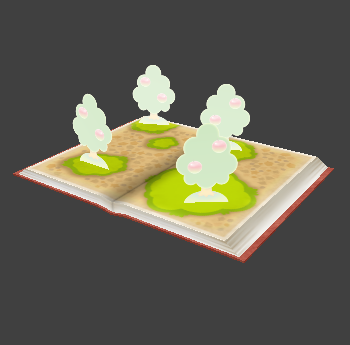 |
ToyBook は、シーンにある木のモデルにフォグが設定してあります。 CreativeStudio で確認する場合は、フォルダ内にある以下の中間ファイルを読み込みます。 ・ToyBook.cres |
| TutorialToyButterfly |  |
ToyButterfly は、木枠の中を飛び回る蝶に「移動」「回転」「テクスチャパターンアニメーション」が設定されています。 CreativeStudio で確認する場合は、フォルダ内にある以下の中間ファイルを読み込みます。 ・ToyButterfly.cres |
| TutorialToyMobile | 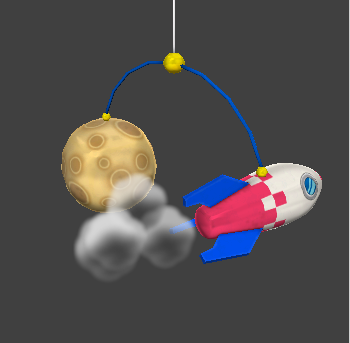 |
ToyMobile は、アニメーションするモデルにパーティクル連携機能を使用してエフェクトを追従させています。 CreativeStudio で確認する場合は、フォルダ内にある以下の中間ファイルを全て読み込みます。 ・ToyMobile.cres / ToyMobileAction.cact / ToyMobileEffect.cres |
| TutorialToyPopupBook | 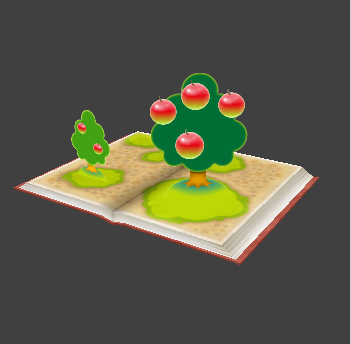 |
ToyPopupBook は、リンゴにワールドビルボード、木にY軸ビルボードが設定されています。 CreativeStudio で確認する場合は、フォルダ内にある以下の中間ファイルを読み込みます。 ・ToyPopupBook.cres |
| TutorialLookupTable | 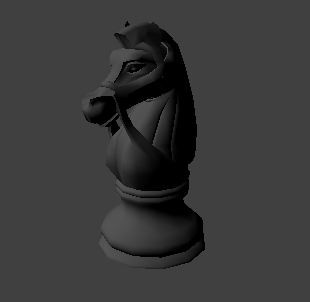 |
基本的な参照テーブルを使用したチェスモデルです。 CreativeStudio で確認する場合は、フォルダ内にある LookupTableChess.cres を読み込みます。 |
グラフィックス ( 3DCG ツール )
以下にグラフィックス ( 3DCG ツール ) のサンプルデータの置き場所と、簡単な概要を説明します。
現在は、Maya のサンプルデータのみ用意されています。
置き場所
" %NW4C_ROOT%/SampleData/Graphics/DccPlugin/Maya/サンプルデータ名のフォルダ "
表 3 . Maya サンプルデータ一覧表
| データ | イメージ | 解説 |
|---|---|---|
| ToyBlock | |
マテリアルカラーアニメーションのついた ToyBlock モデルで Toy_Mt です。 Maya のサンプルデータになります。 ・Toy_Mt.ma |
|
移動のスケルタルアニメーションのついた ToyBlock モデルで Toy_T です。 Maya のサンプルデータになります。 ・Toy_T.ma |
|
| ToyButterfly | |
木枠の中の蝶にテクスチャパターンアニメーションを設定して羽ばたかせている ToyButterfly モデルです。 Maya のサンプルデータになります。 ・Toy_Butterfly.ma |
| ToyMobile | |
ロケットと星が回転するアニメーションと、ライトカラーのアニメーション、カメラのアニメーションのついたToyMobile モデルです。 |
| ToyPopupBook | |
ToyPopupBook は、リンゴにワールドビルボード、木にY軸ビルボードが設定されています。 Maya のサンプルデータになります。 |
| ToyPierrot | |
PierrotModel はマテリアルの質感に参照テーブルを使用する為のモデルです。 Maya のサンプルデータになります。 |
エフェクト
以下にエフェクトのサンプルの置き場所と、簡単な概要を説明します。
置き場所
" %NW4C_ROOT%/SampleData/Effect/Intermediate/ManualResource/各サンプルデータ名のフォルダ "
表 4 . エフェクトサンプルデータ一覧表
| データ | イメージ | 解説 |
|---|---|---|
| Arrow_Particle | 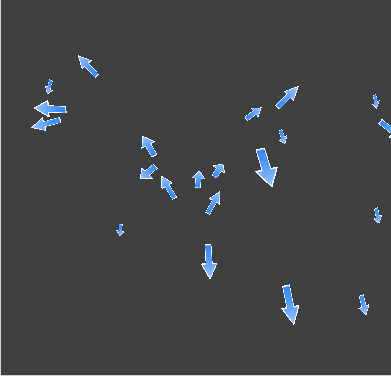 |
パーティクルを使用した矢印のエフェクトです。 1/2 の矢印テクスチャをミラー機能と、ディレクショナル ( アニメーション ) を使って放物線を描くよう表現しています。 CreativeStudio で確認する場合は、フォルダ内にある以下の中間ファイルを読み込みます。 ・Arrow.cptl / Arrow.ctex |
| Fire_Particle | 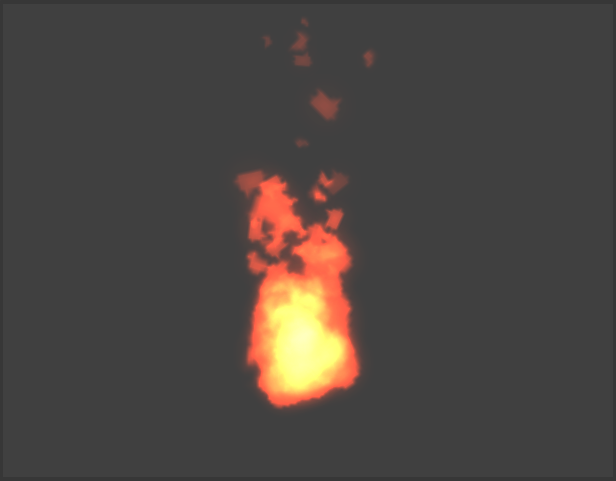 |
パーティクルを使用した炎のエフェクトです。 テクスチャのパターンアニメーションと、重力の設定を併用して燃え上がる炎を表現しています。 CreativeStudio で確認する場合は、フォルダ内にある以下の中間ファイルを読み込みます。 ・Fire_Particle.cptl |
| Fountain_Particle | 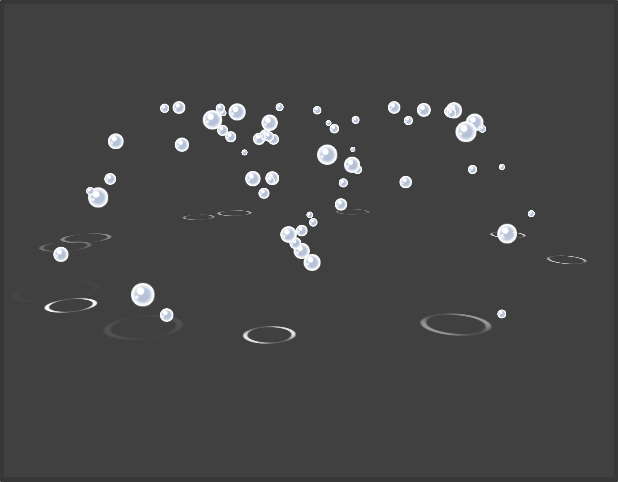 |
パーティクルを使用した噴水のエフェクトです。 Y 軸拡散を設定することにより、ほとばしる水を表現しています。 チャイルドパーティクルも設定してあり、着水時の波紋を呼び出しています。 CreativeStudio で確認する場合は、フォルダ内にある以下の中間ファイルを読み込みます。 ・Fountain_Particle.cptl |
| Light_Particle | 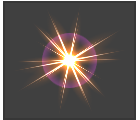 |
2 つのエミッタを使用した光のエフェクトです。 スケールのアニメーションを設定することにより、光の広がりと明滅を表現しています。 CreativeStudio で確認する場合は、フォルダ内にある以下の中間ファイルを読み込みます。 ・Light_Particle.cptl |
| Rain_Follow_On_Particle | 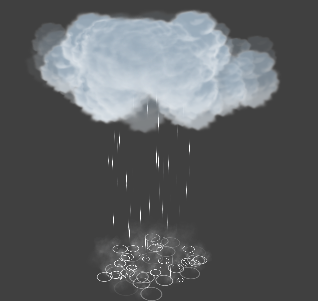 |
パーティクルの階層構造を変えることで、エミッタにパーティクルを追従させている雲と雨のサンプルです。 CreativeStudio で確認する場合は、フォルダ内にある以下の中間ファイルを読み込みます。 ・Rain_Follow_On.cptl |
| Smoke_Particle | 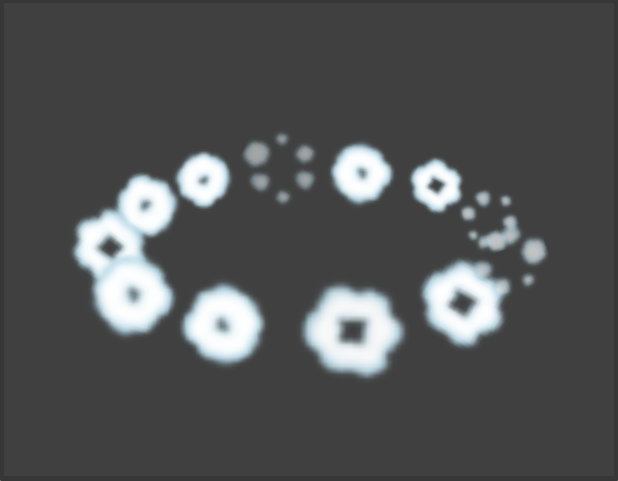 |
パーティクルを使用した煙のエフェクトです。 エミッタの均等配置の設定とパターンアニメーションを使用することにより、均一に広がり消滅する煙のエフェクトを表現しています。 CreativeStudio で確認する場合は、フォルダ内にある以下の中間ファイルを読み込みます。 ・Smoke_Particle.cptl |
| Star_Particle | 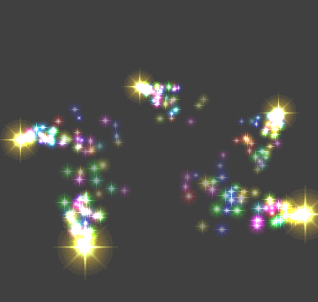 |
エミッタに追従するパーティクルから生成されるチャイルドパーティクルを、エミッタに追従させない設定をした星のエフェクトです。 CreativeStudio で確認する場合は、フォルダ内にある以下の中間ファイルを読み込みます。 ・Star.cptl |
| Snow_Crystal_Particle | 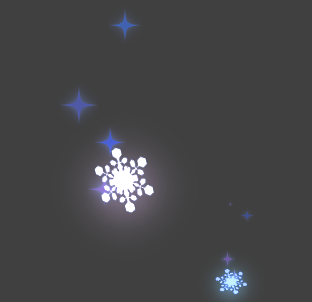 |
親パーティクルの速度を継承したチャイルドパーティクルが 2 つ設定されている「雪の結晶」のエフェクトです。 CreativeStudio で確認する場合は、フォルダ内にある以下の中間ファイルを読み込みます。 ・Snow_Crystal_Particle.cptl |