CreativeStudio コマンドライン版
CreativeStudio には、コマンドライン版が用意されています。
コマンドライン版を使用することにより、GUI を表示することなくデータの再出力やバイナリ変換など自動化が行えます。
現在スクリプトに対しての質問など、十分なサポートができない状態です。
ご迷惑をおかけして申し訳ありませんが、ご了承ください。
CreativeStudio コマンドライン版のセットアップ
CreativeStudio コマンドライン版は以下に用意されています。
" %NW4C_ROOT%/tools/CreativeStudio/NW4C_CreativeStudioConsole.exe "
パスの設定
システム環境変数の Path に NW4C_CreativeStudioConsole.exe がインストールされているディレクトリを設定します。
システム環境変数を設定しない場合は、NW4C_CreativeStudioConsole.exe がインストールされているディレクトリをカレントディレクトリにしておく必要があります。
スクリプトを使用したバイナリファイルの出力
ここでは、複数の中間ファイルをバイナリ変換するスクリプトファイルを説明します。
以下のコマンドを入力すると CreativeStudio コマンドライン版が起動して、スクリプトファイルで設定した処理を自動的に行います。
NW4C_CreativeStudioConsole.exe -s=スクリプトファイルパス
スクリプトファイル
以下のスクリプトファイルを NW4C_CreativeStudioConsole.exe -s で実行すると、中間ファイル Human.cmdl、Walk.cskla を読み込んで、バイナリファイル Binary.bcres を出力するまでが自動で行われます。
スクリプトファイルは、UTF-16 BOM 有りで保存します。
スクリプトファイルの設定例
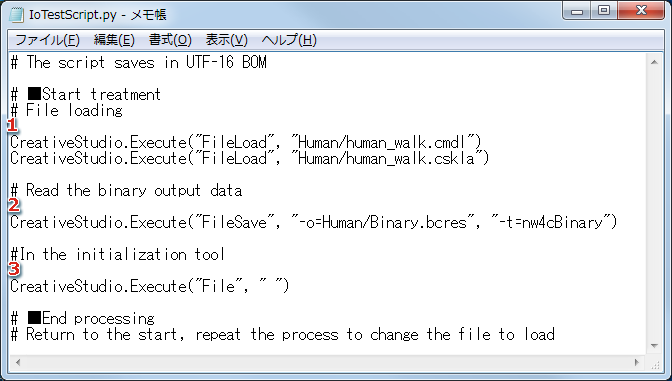
-
ファイルの読み込み
NW4C_CreativeStudioConsole で読み込むファイルを指定します。
CreativeStudio.Execute("FileLoad", "読み込むファイル名")
FileLoad : ファイルを読み込むときに使用します。
-
データをバイナリファイルとして出力
NW4C_CreativeStudioConsole で読み込んだファイルをバイナリデータに変換して出力します。
CreativeStudio.Execute("FileSave", "-o=出力するファイル名", "-t=nw4cBinary")
FileSave : ファイルを保存するときに使用します。
-o : 出力先のフォルダとファイル名を入力します。
-t : 出力するファイルタイプを指定します。 -
ツール内の初期化
ツール内を初期化します。
CreativeStudio.Execute("File", " ")
ツール内の初期化で一通りの作業は終了です。
設定例で使用されているファイル名を変更することで、任意の中間ファイルをバイナリ変換することができますのでお試しください。
スケルタルモデルからモデルへの変換
以下にファイルからスケルタルモデルを読み、モデルに変換して保存するスクリプトの例を記載します。
# Load a file.
CreativeStudio.Execute("FileLoad", "C:/Dir/data.cmdl")
# Select a optimization target
CreativeStudio.Execute("Selection", "-cs=data", "-s=r")
# Do Optimize
CreativeStudio.Execute("OptimizeSelectedModel", "-cobsm")
# Save the File.
CreativeStudio.Execute("FileSave", "-o=D:/Dir/data_result.cmdl",
"--type=Save", "-ft=nw4cAscii", "-sao")
# Reset NWCS.
CreativeStudio.Execute("File" ,"")
# move to next file....