マテリアルアニメーションデータパネル
マテリアルアニメーションの設定を編集するパネルです。
補足:
現在、テクスチャパターンアニメーションの設定のみ編集できます。
マテリアルアニメーションデータパネルの設定項目と機能
ここではマテリアルアニメーションデータパネルの設定項目と機能について説明します。

| A | カテゴリ | マテリアルアニメーションデータパネルの設定項目のコピーができます。 |
|---|---|---|
| B | 全般 | フレーム数とループ再生の設定ができます。また、バイナリ出力設定でコマ化を行うか設定できます。 フレーム数の変更を行った場合は、CreativeStudio タイムラインパネルの設定も変更してください。 |
| C | テクスチャパターン | テクスチャパターンアニメーションで使用するテクスチャの追加 / 削除ができます。 |
| D | ユーザーデータ | ゲーム開発者が使用する任意のデータを設定します。 ここで設定したデータはアプリ側にそのまま渡されますので、CreativeStudio で使用するものではありません。 |
全般
CreativeStudio で新規にマテリアルアニメーションを作成して PARTNER-CTR Debugger に出力する場合は、フレーム数を必ず設定してください。
設定していない場合、デフォルト値が 0 なのでマテリアルアニメーションが PARTNER-CTR Debugger で再生されません。
テクスチャパターン
CreativeStudio に読み込んであるテクスチャを、テクスチャリストに追加 / 削除します。
追加 / 削除
追加
テクスチャパターンのプルダウンメニューに CreativeStudio に読み込んであるテクスチャが表示されますので、選択して追加ボタンを押します。

追加ボタンを押すと、テクスチャリストにテクスチャが追加されます。
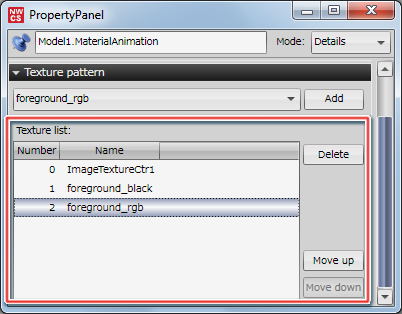
削除
テクスチャリストの削除したいテクスチャを選択して、削除ボタンを押すと登録したテクスチャを削除できます。
マテリアルアニメーションデータパネルを開く方法
現在、マテリアルアニメーションデータパネルの開きかたは少し特殊です。
暫定的な方法ですので変更される予定です。
以下の手順でマテリアルアニメーションデータパネルを開くことができます。
マテリアルのカーブエディタを開く
CreativeStudio に読み込んだマテリアルのコンテンツを選択し、メニュー [ウィンドウ]→[カーブエディタ] で開きます。

カーブエディタパネルのグラフツリービューにあるアニメーション用のカーブを作成します。
- 縦軸 : 使用するテクスチャの番号 ( マテリアルアニメーションデータパネルのテクスチャリストに追加したテクスチャの番号 )
- 横軸 : フレーム数 ( テクスチャをアニメーションさせるフレーム数 )

カーブエディタパネルでアニメーションのカーブを作成すると、CreativeStudio のコンテンツパネルにマテリアルアニメーションが作成されます。

作成されたマテリアルアニメーションのコンテンツをクリックすることで、マテリアルアニメーションデータパネルが開きます。