パーティクルの追従設定
ここではエミッタに対して、パーティクルを追従させる方法について説明します。
サンプルデータの読み込み
CreativeStudio で以下の場所に用意されているサンプルデータを読み込みます。
" %NW4C_ROOT%/SampleData/Effect/Intermediate/rain_follow_on_particle/rain_follow_on.cptl "
プログラムデモ
このサンプルを使用したプログラマ向けデモの紹介です。
このデモは、プログラマ側でエフェクトの大きさを変える方法について解説しています。
" %NW4C_ROOT%/documents/API/nw/gfx/demo/ParticleScaleDemo.html "
階層構造の確認
コンテンツパネルに表示されているエミッタ ( rain_ParticleEmitter ) が、パーティクルモデル階層下にある事を確認してください。
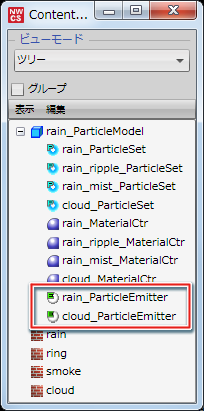
エミッタとパーティクルの追従設定
実際に「エミッタ」に対して「エミッタから放出されるパーティクル」を置き去りにする手順について説明します。
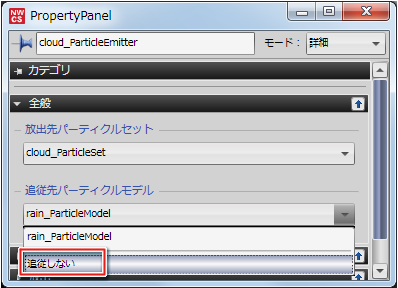
(1)雲のパーティクルを発生させるエミッタcloud_ParticleEmitterを選択し、エミッタプロパティパネルの全般/追従先パーティクルモデルから、追従しないを選択します。
(2)同様に、雨のパーティクルを発生させるエミッタrain_ParticleEmitterを選択し、エミッタプロパティパネルの全般/追従先パーティクルモデルから追従しないを選択します。
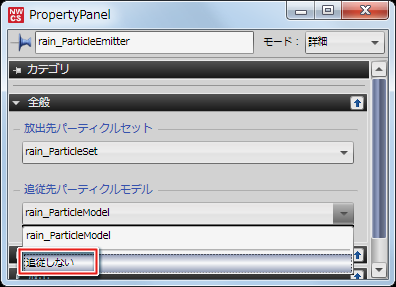
この設定により、雲と雨のパーティクルを放出するエミッタは、選択したモデルに対して追従しない様になります。
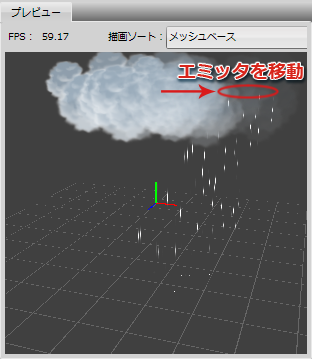
エミッタを移動させた場合、エミッタが放出した雲と雨のパーティクルはその場へ置き去りにされます。
(3)コンテンツパネルでcloud_ParticleEmitterとrain_ParticleEmitterの2つのエミッタをCtrlを押しながら選択します。
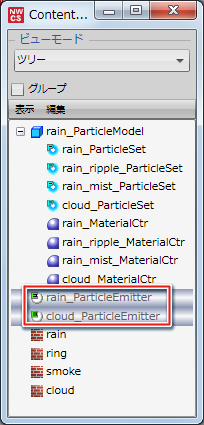
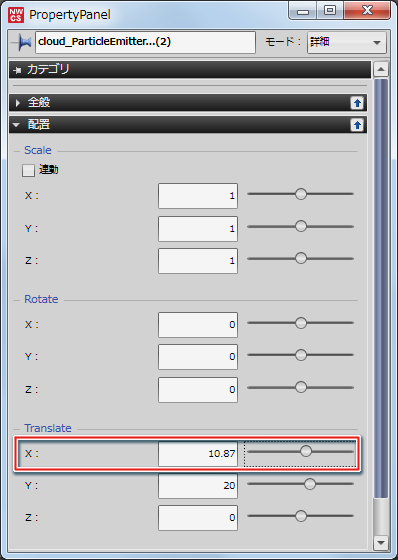
(4)プロパティパネルのTranslate X の値に対してスライダを動かしながらパーティクルの動きを確認します。
(5)エミッタから放出された雲と雨のパーティクルはその場へ置き去りにされています。
実際に「エミッタ」と「エミッタから放出されるパーティクル」をモデルに追従させる手順について説明します。
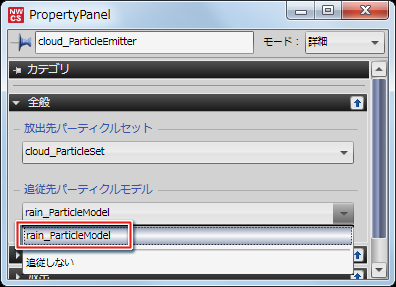
(1)雲のパーティクルを発生させるエミッタcloud_ParticleEmitterを選択し、エミッタプロパティパネルの全般/追従先パーティクルモデルからrain_ParticleModelを選択します。
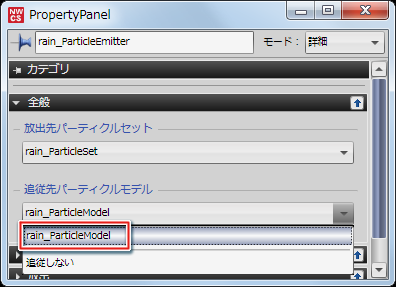
(2)同様に、雨のパーティクルを発生させるエミッタrain_ParticleEmitterを選択し、エミッタプロパティパネルの全般/追従先パーティクルモデルからrain_ParticleModelを選択します。
この設定により、雲と雨のパーティクルを放出するエミッタは、選択したモデルに対して追従する様になります。
エミッタを移動させた場合、エミッタが放出した雲と雨のパーティクルはその場へ置き去りにされますが、エミッタをモデルに追従させ、モデルを移動させることにより、パーティクルはエミッタに追従する様になります。
(3)コンテンツパネルでモデルrain_ParticleModelを選択します。
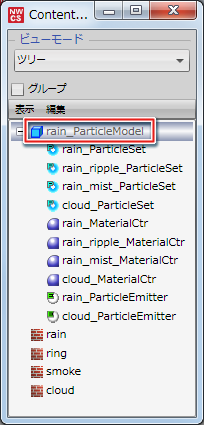
(4)プロパティパネルのTranslate X の値に対してスライダを動かしながらパーティクルの動きを確認します。
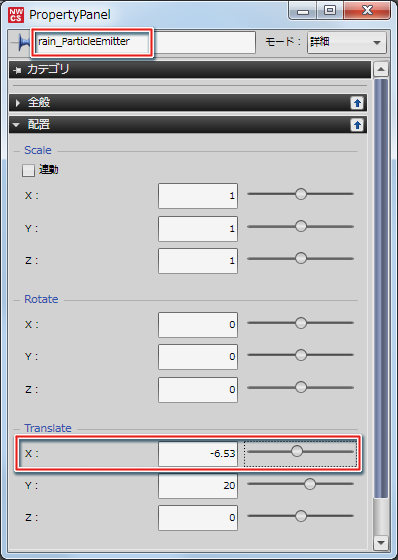
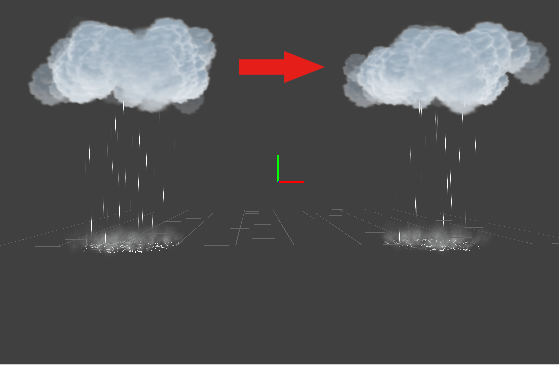
(5)エミッタから放出された雲と雨のパーティクルはエミッタに追従しています。
パーティクルエフェクトにおける階層構造の詳細については、ユーザーガイド構造による違いと特徴を参考にしてください。