PARTNER-CTR Debugger への表示方法
ここでは PARTNER -CTR デバッガソフトウェア を使って PARTNER-CTR Debugger にモデルを表示する手順を説明します。
補足:
PARTNER -CTR デバッガソフトウェアのインストール方法や、使い方に関しては PARTNER -CTR デバッガソフトウェア に付属しているマニュアルを参照してください。
オフセット値は、調整するデータとカメラ設定により変わりますので、実際のゲームで利用されるカメラ設定 ( Wスケール、 Near 、 Far ) および Z バッファ設定 ( Z バッファのフォーマット ) で表示確認を行うことが重要になります。
現在、CreativeStudio 上で Z バッファを正確に再現することができませんので、表示確認は PARTNER-CTR Debugger で行うことを推奨します。
PARTNER-CTR Debugger へ表示する準備
(1)PARTNER -CTR デバッガソフトウェアを起動して以下の場所にある Viewer-TS.cci をロードします。
" %NW4C_ROOT%/tools/Viewer/Viewer-TS.cci "
.cci ファイルをロードして PARTNER -CTR デバッガソフトウェア を「実行」すると、PARTNER-CTR Debugger にビューアが表示されます。
図 1 PARTNER -CTR デバッガソフトウェアの実行ボタン

注意:
Viewer-TS.cci のロードは、PARTNER -CTR デバッガソフトウェア を使用して PARTNER-CTR Debugger に表示する場合に必ず必要です。
PARTNER -CTR デバッガソフトウェア を再起動した場合も必要です。
(2)PARTNER-CTR HIO-DAEMON の起動
PARTNER-CTR Debugger へモデルやアニメーションを表示する場合は、 PARTNER-CTR HIO-DAEMON を起動しておく必要があります。
PC の [スタート]→[すべてのプログラム]→[PARTNER-CTR HIO-Daemon]→[PARTNER-CTR HIO-Daemon アイコン] をクリックして起動します。
正常に起動している場合は、タスクバーに以下のアイコンが表示されます。
図 2 PARTNER-CTR HIO-DAEMON タスクバーアイコン

補足:
PARTNER-CTR HIO-DAEMON は、PARTNER -CTR デバッガソフトウェア をインストールするさいに同時にインストールできます。
インストール時に「自動起動の選択」が可能です。
ビューアに転送を使用して PARTNER-CTR Debugger へ表示
CreativeStudio に読み込んであるコンテンツをビューアに転送を使用して、PARTNER-CTR Debugger へ表示する方法を説明します。
補足:
Viewer の詳細な設定やコントローラでの操作方法は、以下に用意されている「NintendoWare for CTR Viewerマニュアル」を参照してください。
" %NW4C_ROOT%/documents/Viewer/Viewer.html "
(1)PARTNER -CTR デバッガソフトウェア で Viewer-TS.cci がロードされていて、PARTNER-CTR HIO-DAEMON が起動していることを確認してください。
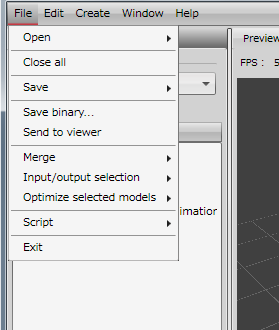
(2)CreativeStudio のメニュー [ファイル]→[ビューアに転送] を選択します。
補足:
ビューアに転送は、「F5 キー」でも実行できます。
(3)ビューアに転送が終了すると、CreativeStudio に読み込まれているすべてのコンテンツがバイナリモデルファイル ( model.bcmdl ) として " %NW4C_ROOT%/temp " フォルダに出力されます。
バイナリモデルファイル ( model.bcmdl ) が作成されると自動的にリロードされ、転送したデータが PARTNER-CTR Debugger に表示されます。
(4)再度リロードしたい場合は、PARTNER-CTR Debugger の「L + R + X」ボタンを押します。
コンソールパネルで状況を確認
コンソールパネルで、CreativeStudio の状況を確認できます。
CreativeStudio のメニュー [ウィンドウ]→[コンソールパネル] を選択すると別ウィンドウで、コンソールパネルが開きます。
コンソールパネルの詳細は、こちらを参照してください。