Maya マルチ UV の設定
ここでは、CreativeStudio 上で「マルチUV の編集」を行うための基本的なデータ作成方法を説明します。
例として 3DCG ツールは Maya を使用しています。
その他の 3DCG ツールについては、説明を割愛させていただきます。
注意:
ここでの説明は、あくまで 1 つの作成例です。全てのデータ作成に当てはまるものではありません。
Maya を使ったマルチ UV の設定
マルチ UV はモデルに 2 つ以上の UV を関連付けることです。ここでは、マルチ UV を使用したサイコロの作成手順を説明します。
補足:
マルチ UV は CreativeStudio 上では作成できません。
マテリアルの設定
2 つのマテリアルをそれぞれ別々の UV に関連付けます。
テクスチャは次の 2 つを用意しています。「サイコロの数字の画像」と「すべての面で共有できる陰の画像」です。
図 1. 「サイコロの数字画像」
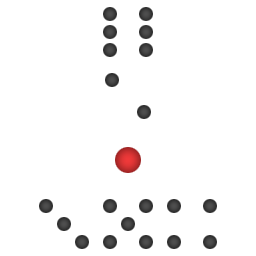
図 2. 「面の陰影画像」

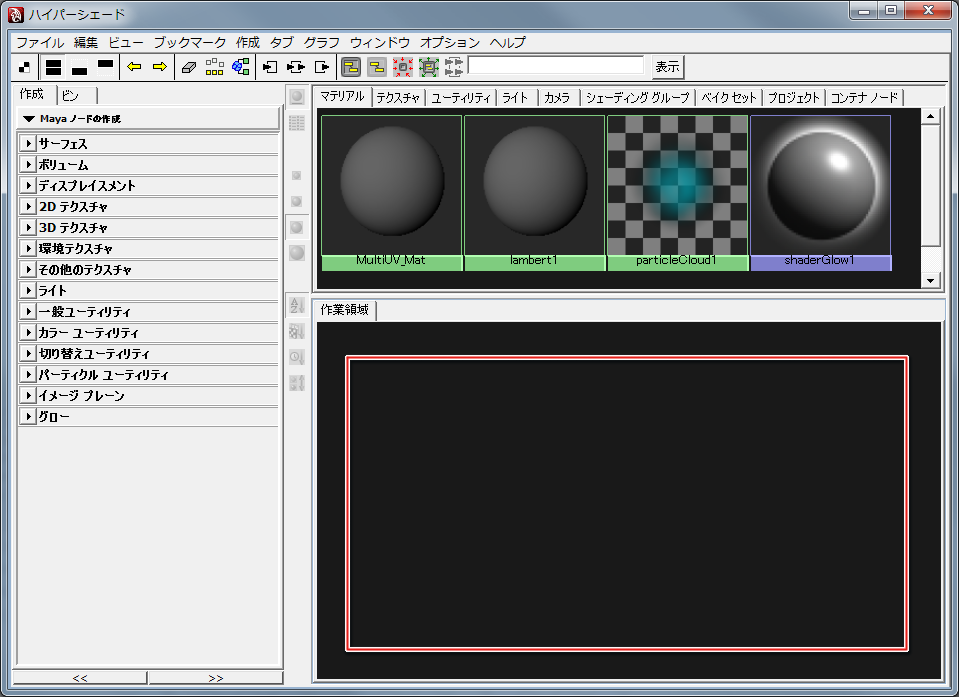
ハイパーシェードでの設定
[ウィンドウ]→[レンダリングエディタ]→[ハイパーシェード] を選択しハイパーシェードを開きます。
マテリアルの設定は赤枠内の「作業ウィンドウ」を使って設定をします。
図 3. 「ハイパーシェード画面」
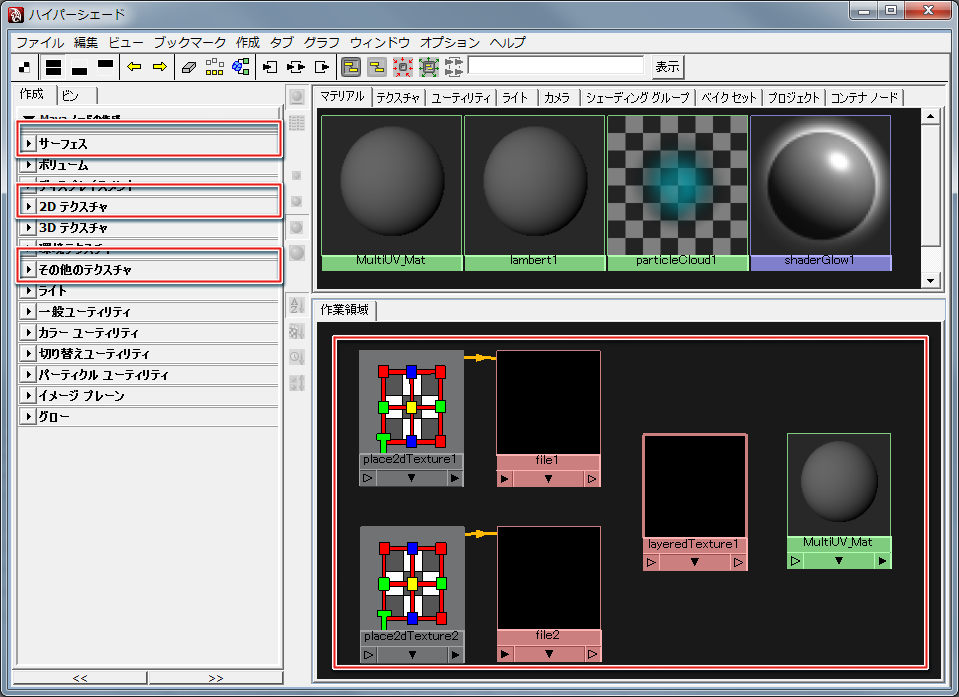
左のメニューの「サーフェス」から Lambert のマテリアルノード、「2D テクスチャ」からファイルのノードを 2 つ、「その他のテクスチャ」からレイヤテクスチャのノードを作成します。
図 4. 「編集する要素を作業領域に表示」
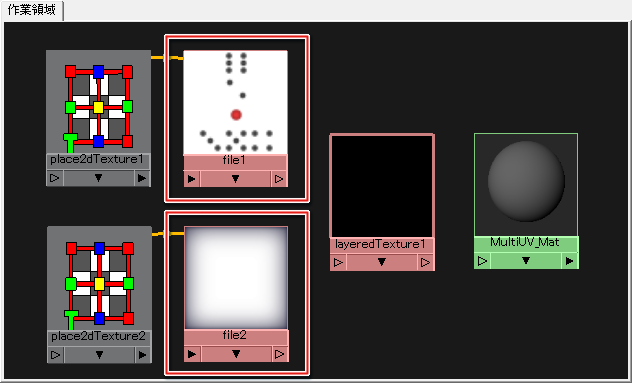
ファイルノードをそれぞれ選択し、アトリビュートエディタを選び、サイコロの目と面の陰影のテクスチャをアサインします。
図 5. 「テクスチャノードにテクスチャをアサイン」
ファイルノード上でマウスの中クリックをし、レイヤーテクスチャノードにドラッグアンドドロップをするとメニューが出るので「デフォルト」を選択してください。
図 6. 「ノード同士をつなぐ」
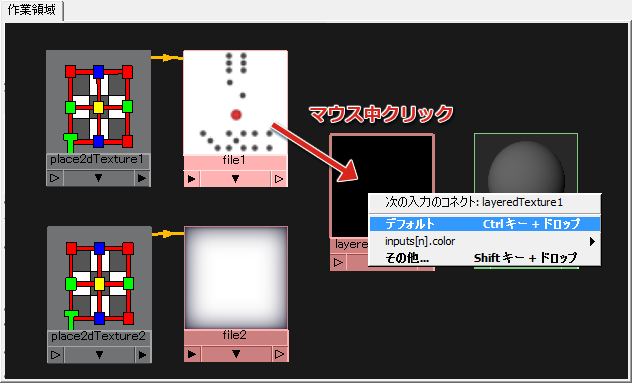
同様にレイヤテクスチャノードとマテリアルノードも繋いでください。
図 7. 「すべてのノードをつないだ状態」
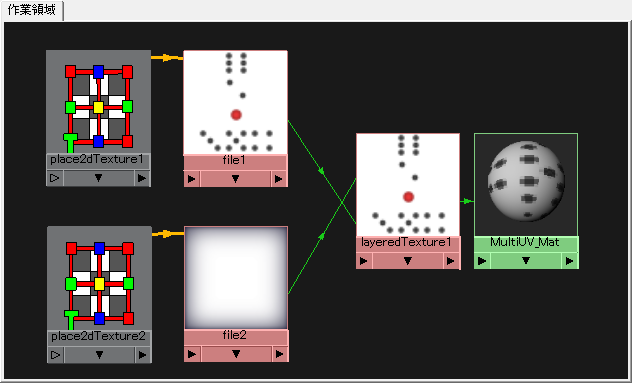
レイヤテクスチャノードを選択し、アトリビュートを開きます。
図 8. 「レイヤテクスチャのアトリビュート」
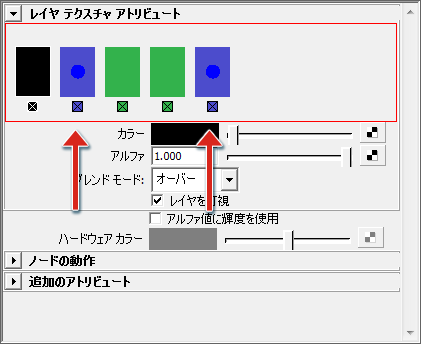
青いアイコンがテクスチャの貼られているレイヤですので、それだけ残して他を削除します。
削除は [X] 印の部分を押します。
UV の設定
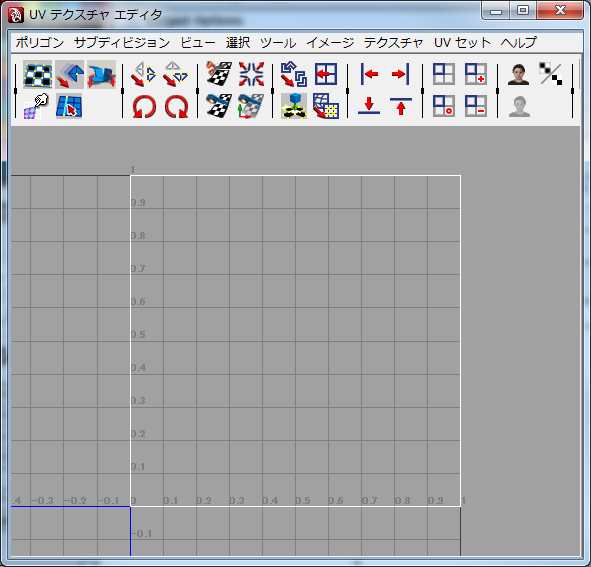
Maya 上でキューブモデルを作成し、キューブモデルを選択している状態で [UV の編集] → [UV テクスチャエディタ] を選択して「UV テクスチャエディタ」を開きます。
キューブのデフォルトの UV はサイコロの数字画像のマッピングに使用します。
図 9. 「キューブのデフォルトの UV ( Map1 ) 」
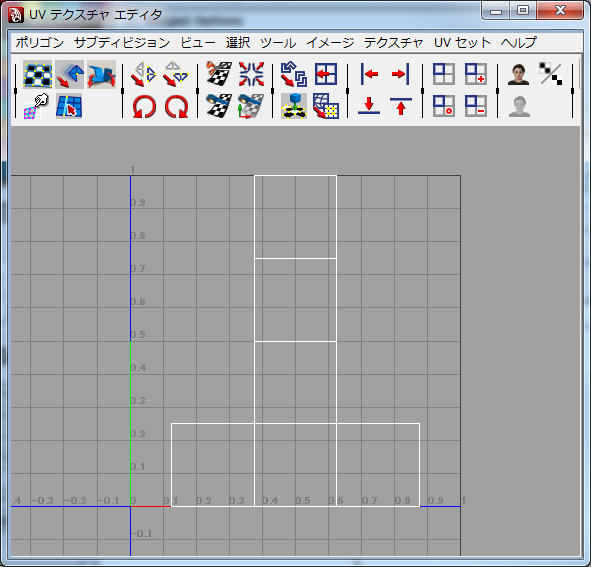
2 つ目の UV を作ります。
UV テクスチャエディタ内のメニューから [ポリゴン]→[空の UV セットの作成] を選択し、名前を聞かれたら「Map2」など、任意の名前を付けます。
図 10. 「UV テクスチャエディタのメニュー」

メニューの [UV セット] を選択するとリストが 2 つになっていることを確認できます。
上記で新しく作成したUVセット ( Map2 ) に切り替えてメインメニューの [UV の作成] を使い新しい UV を作成します。
ここで作成する UV には「面の陰影画像」をマッピングします。
図 11. 「新規作成した UV ( Map2 ) 」
UV と 2 つのマテリアルの関連付け
キューブモデルを選択している状態で、メインメニューから [ウィンドウ]→[リレーションシップエディタ]→[UV リンク]→[テクスチャ中心] を選択します。
図 12. 「リレーションシップエディタ」
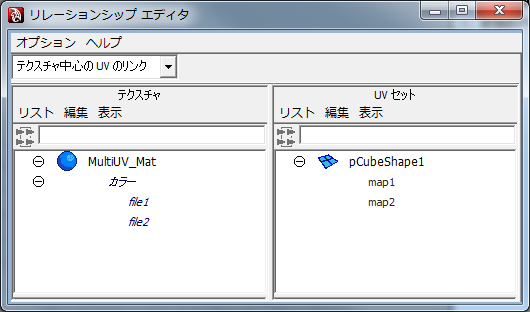
2 つのファイルノードと 2 つの UV ノードが表示されます。
この段階では、2 つのファイルノードは 1 つの UV ノード「map 1」しか見ていません。
そこで、個々のファイルが任意の UV ノードを見るように設定します。
図 13. 「リレーションシップエディタで関連付けを行う」
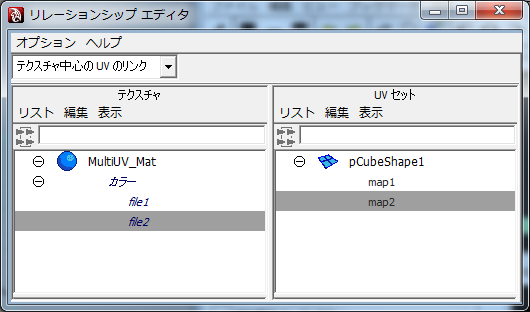
ファイルノード file 2 を選択して、UV セット map 2 をクリックします。
file 1 と file 2 を選択すると、それぞれ別の UV と関連付けが行われます。
図 14. 「関連付けを行ったあとのハイパーシェードの作業領域」

file2 は UV の参照先を変えているため、uvChooser1 というノードが追加されます。
file1 はデフォルトの UV を見てるため、uvChooser のノードはありません。
上記設定を行うと、Maya 上にマルチ UV を使用したサイコロのモデルが作成されます。
図 15. 「Maya のキューブ」
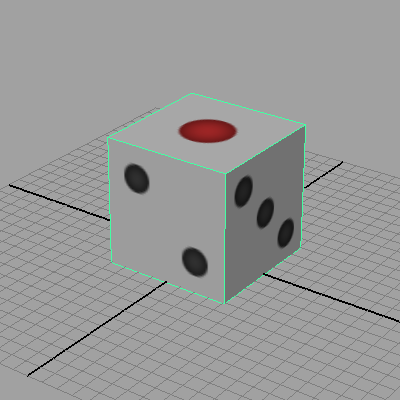
NW4C メニューから [NW4C Export Setting...] を選択し「ctex」と「cmdl」の出力にチェックを入れ、キューブのモデルをエクスポートして CreativeStudio で読み込みます。
補足:
エクスポートについての詳細は、以下の場所に用意されている各 3DCG ツールのプラグインマニュアルを参照してください。
" %NW4C_ROOT%/documents/DccPlugin "